Evaluation directe des exigences
Les exigences peuvent être évalués directement sans lancer de campagnes d’évaluation. Le modèle d’évaluation standard propose par défaut tous les contextes (entités ou processus) dans lesquels l’exigence courante est à évaluer.

Le modèle d’évaluation utilisé ici est "Evaluation des exigences par réglementations et processus".
Le Manager de conformité peut sélectionner tout ou partie des contextes proposés.
Contexte de l’évaluation directe
L’évaluation directe est effectuée pour tous les objets contextes disponibles dans la section Périmètre de la fenêtre de propriétés de l’exigence :
• Processus organisationnels
• Processus métiers
• Entités
Evaluer une exigence
Pour évaluer directement une exigence :
1. Dans l’onglet Base réglementaire, cliquez sur Gestion des réglementations > Exigences.
2. Sélectionnez l’exigence que vous souhaitez évaluer et cliquez sur Propriétés.
3. Dans la fenêtre de propriétés de l’exigence, cliquez dans l’onglet Evaluation et cliquez sur Evaluer.
4. Dans l’assistant qui apparaît, sélectionnez les nœuds à évaluer.

Un nœud d’évaluation est constitué de :
• un objet à évaluer (ici une exigence)
• éventuellement, un ou plusieurs objets contextes (entités, processus, réglementations ou exigences)
5. Cliquez sur Suivant.
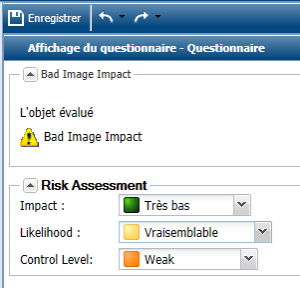
Vous pouvez sélectionner les valeurs qui caractérisent cette exigence (contextualisée) en termes de :
• Impact
• Probabilité
Les valeurs de la liste sont appliquées à l’ensemble des nœuds d’évaluation sélectionnés.
6. Dans le calendrier, spécifiez la date de la mesure.
Par défaut il s’agit de la date du jour. Vous pouvez sélectionner une date antérieure à la date du jour.
7. Cliquez sur OK.
Des mesures sont créées pour chaque nœud d’évaluation (c’est-à-dire l’exigence dans un contexte particulier).
Vous pouvez créer de la même façon d’autres mesures à des dates différentes. Au fur et à mesure que vous créez des mesures, la liste peut devenir longue. Dans ce cas, il peut être utile de grouper les mesures par date pour retrouver facilement les celles qui vous intéressent.
Pour grouper par date, cliquez dans sur la flèche à l’extrémité droite de l’en-tête de colonne
Date et sélectionnez
Grouper par ce champ.
Consulter les réponses d’une évaluation
Le responsable / manager peut visualiser les réponses saisies par le répondant lors de l’évaluation directe. Il peut également décider de modifier les valeurs calculées à partir de ces réponses s’il les juge inappropriées.
Pour visualiser les réponses qui ont servi à calculer les valeurs de caractéristiques évaluées :

Dans l’onglet
Evaluation de la fenêtre de propriétés de l’objet évalué, faites un clic droit sur la mesure qui vous intéresse et sélectionnez
Afficher le noeud.
Ce menu n’est pas disponible dans le cadre de l’évaluation multiple.
Les réponses qui ont servi de base au calcul des valeurs apparaissent. Elles sont en lecture seule seulement.
Le responsable / manager peut décider de modifier les valeurs résultant des réponses.
Pour modifier les valeurs de caractéristiques évaluées :
1. Ouvrez la fenêtre de propriétés de l’évaluation que vous souhaitez modifier.
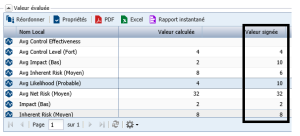
2. Modifiez les valeurs figurant dans la colonne Valeur signée pour chaque valeur de caractéristique évaluée.
Ces valeurs remplacent les valeurs calculées à partir des réponses apportées par le répondant.
Les valeurs initiales sont visibles dans la colonne
Valeur calculée.
Les valeurs renseignées dans la colonne
Valeur signée ne sont pas exploitées dans les rapports fournis par défaut. Vous pouvez néanmoins faire appel à un professionnel
MEGA pour faire apparaître ces valeurs dans vos questionnaires.