Créer une session d’évaluation à partir d’un modèle existant
Les premières étapes de la procédure de création d’une session d’évaluation sont identiques quel que soit le mode de création choisi.
Créer une session d’évaluation
Pour créer une session d’évaluation :
1. Dans l’arbre de navigation Définition d’évaluation, cliquez sur Session d’évaluation > Nouveau.
La page de création d’une session apparaît.
2. Indiquez le Nom de la session.

Le
Responsable de la session est initialisé avec le nom de l’utilisateur créateur de la session, mais cette valeur peut être modifiée.
3. Cochez l’option A partir d’un modèle existant et sélectionnez le modèle d’évaluation que vous souhaitez utiliser.
Pour plus de détails sur :
4. Renseignez les dates de la session d’évaluation :
• La Date prévue de début de l’évaluation est fixée à la date du jour
• La Date prévue de fin de l’évaluation.
5. Cliquez sur Suivant.
6. Sélectionnez le Paramètre évalué qui correspond à l’objet à partir duquel la liste des objets à évaluer est dressée.
Un rapport de prévisualisation du périmètre calculé pour la session est présenté à titre d’information.
Cette fenêtre qui présente la liste des paramètres de la session d’évaluation reste accessible à partir de l’onglet
Paramètres et Prévisualisation de la fenêtre de propriétés d’une session d’évaluation.
7. Cliquez sur Suivant.
L’assistant de création de la session d’évaluation vous propose également de lancer cette session.
Vous avez plusieurs possibilités :
• créer uniquement la session et fermer l’assistant : pour cela, cliquez sur "Pas maintenant" puis sur OK.
• démarrer la session "maintenant"
Si vous choisissez cette option, le lancement de le session sera effectuée sous vos yeux. Cette option permet de factoriser et d’exécuter en même temps les transitions de workflow suivantes :
• démarrer la session après sauvegarde des mises à jour, en mode batch ("au plus tôt")
• démarrer la session plus tard, en précisant la date et l’heure au format UTC ("planifié")
Pour spécifier la date et heure de l’exécution planifiée au format UTC, cliquez sur la flèche puis sur
Ouvrir.
Visualiser les paramètres de la session
Pour visualiser les paramètres de votre session :

Ouvrez la fenêtre de propriétés de la session d’évaluation et sélectionnez l’onglet
Paramètres et Prévisualisation.
Le rapport récapitule :
• la campagne
• la session, ses dates de début et de fin
• la liste des caractéristiques évaluées
• La liste des objets à évaluer
• La liste des éléments du contexte d’évaluation
• La liste des répondants
• La liste actualisée des nœuds d’évaluation.
Si vous modifiez les paramètres de votre session, cliquez sur le bouton
Rafraîchir le rapport pour que vos mises à jour soient prises en compte dans le rapport.
Définir le périmètre de l’évaluation par un arbre
Pour que cette possibilité vous soit offerte, le modèle d’évaluation doit être paramétré en conséquence.
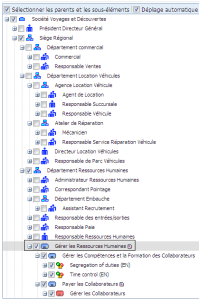
L’arborescence vous permet de sélectionner les objets évalués dans leur contexte.
Par exemple, un contrôle est évalué dans le contexte des éléments de la branche remontant du contrôle jusqu’à la racine.
L’arborescence se déplie automatiquement si la case
Dépliage automatique est cochée.
Dans l’exemple ci-dessus, si vous avez sélectionné le Processus "Gérer les ressources humaines", tous les contrôles et objets contextes se situant à un niveau inférieur sont sélectionnés, ainsi que tous les objets contextes parents jusqu’à la racine de l’arborescence.
Si vous dé-sélectionnez un nœud d’une branche, seuls les enfants de cette branche sont dé-sélectionnés.