Gérer les plans d’action
Créer un plan d’action
Pour créer un plan d’action :
1. Cliquez dans le menu de navigation principal puis sur Inventaires.
2. Cliquez sur Traitement > Plans d’action.
3. Cliquez sur Nouveau.
Le plan d’action est créé.
Caractériser le plan d’action
Pour renseigner les propriétés d’un plan d’action :
1. Cliquez dans le menu de navigation principal puis sur Inventaires.
2. Cliquez sur Traitement > Tous les plans d’action.
3. Ouvrez la fenêtre de propriétés du plan d’action désiré.
Caractéristiques générales
Vous pouvez spécifier les informations suivantes :
• Nom : nom du plan d'action
• Propriétaire : ce champ est renseigné par défaut par l’utilisateur qui crée le plan d’action.
• Entité propriétaire : entité responsable de la mise en œuvre du plan d’action.
• Approbateur : utilisateur responsable de la validation du plan d'action quand toutes les actions sont terminées.
• Moyens : description textuelle des moyens nécessaires /souhaités pour l'exécution du plan d'action.
• Priorité du plan d’action: permet d’indiquer un niveau. La priorité peut être :
• "Basse"
• "Moyenne"
• "Elevée"
• "Critique".
• Origine : permet de définir le contexte de réalisation du plan d’action :
• "Audit"
• "Conformité"
• "Evénement"
• "Risque"
• "RFC"
• "Autre".
• Catégorie : le plan d’action peut par exemple être lié à :
• la réduction de l’impact des risques
• la gestion de projet
• l’amélioration des processus
• l’amélioration de la performance des contrôles
• etc.

De nombreuses autres valeurs sont disponibles.
• Nature : permet de définir s’il s’agit d’un plan d’action :
• Correctif
• Préventif.
• Commentaires : permet d’apporter un complément d’information sur le plan d’action et ses caractéristiques.
• Calendrier de pilotage : permet d’envoyer des rappels à la personne responsable d'un plan d’action afin qu'elle renseigne le taux d'avancement de ce plan d’action.
Un calendrier de pilotage pour un rappel mensuel d’avancement est fournir par défaut.
Analyse financière
• Coût prévu : estimation du coût du plan d'action
• Coût prévu (Jour-Homme) : estimation exprimée en jours.homme de la charge nécessaire à la mise en œuvre du plan d'action
RACI
L’utilisateur défini comme Réalisateur du plan d’action est responsable de la définition des actions à réaliser ainsi que de leur réalisation.
Ce champ est renseigné par l’utilisateur qui crée le plan d’action ou par l’approbateur du plan d’action.
Facteurs de succès
Dans la section Facteurs clés de succès, vous pouvez renseigner de manière textuelle des indicateurs de succès qui permettront de juger de la réussite du plan d'action.
Périmètre
Pour positionner un plan d’action dans son environnement, vous pouvez associer des objets à ce plan d’action dans la section Périmètre.
Vous pouvez relier des objets des types suivants :
• contrôles
• applications
• risques
• entités
• processus
• incidents
Jalons
Les jalons sont des dates clés du plan d’action.
La date de fin planifiée est obligatoire.
Pièces jointes
Vous pouvez attacher des documents métier à un plan d’action.
Pour plus de détails sur l’utilisation des documents métier, voir le guide
HOPEX Common Features.
Gérer les actions
Le propriétaire du plan d’action doit définir les actions permettant au plan d’action d’aboutir. Il a la possibilité de créer des actions et les affecter.
Pour créer une action à partir d’un plan d’action :
1. Dans le menu de navigation principal cliquez sur Liste de tâches puis sur Mes responsabilités > Mes Plans d’action.
Selon votre profil, vous pouvez également accéder aux plans d’action via le menu
Traitement > Plans d’action.
2. Sélectionnez le plan d’action qui vous intéresse et cliquez sur Propriétés.
3. Dans la section Actions, cliquez sur Nouveau.
4. Dans la page de propriétés de l’action, remplissez les champs :
• Priorité : permet d’indiquer un niveau. La priorité peut être : "Basse", "Moyenne", "Haute" ou "Critique".
• Propriétaire : responsable de l’action tel que désigné par le créateur de l’action.
• Entité propriétaire : entité responsable de la mise en œuvre du plan d’action.
5. Précisez les jalons qui sont les dates importantes de l’action.
• Date de début planifiée
• Date de fin planifiée
6. Cliquez sur OK.
L’action est créée.
Workflows des plans d’action
Selon le profil de la personne qui crée le plan d’action, deux workflows sont disponibles :
• approche "top-down"
• approche "bottom-up"
Les commandes qui permettent de passer d’un statut de workflow à un autre sont disponibles :
• dans le menu contextuel du plan d’action à partir d’une liste de plans d’action
• dans la fenêtre de propriétés du plan d’action, en cliquant sur l’icône du plan d’action située en haut à gauche
Approche "bottom-up"
Dans une approche "bottom-up", le plan d’action est créé par un utilisateur quelconque (par exemple Propriétaire d’application ou IT RM Manager. Un approbateur doit valider le plan d’action pour que celui-ci puisse être mis en œuvre. C’est le cas lorsque les répondants aux questionnaires d’évaluation proposent un plan d’action : ils doivent d’abord le soumettre via le workflow.
Approche "top-down"
Dans le cadre du workflow "top-down ", le plan d’action est créé par un responsable. Le plan d’action n’a pas besoin d’être validé dans ce cas.
Workflow des actions
Une fois que les actions d’un plan d’action sont définies, le fait de démarrer le plan d’action démarre les actions liées.
Une fois que le responsable d’action a terminé ses actions, il peut fermer ces dernières. La fermeture du plan d’action ferme automatiquement les actions liées.
Suivre les plans d’action
Renseigner l’avancement d’un plan d’action
Vous pouvez créer des états d’avancement de manière à rendre compte de son avancement.
Pour renseigner l’avancement du plan d’action :
1. A partir du menu de navigation, cliquez sur Traitement > Plans d’action.
2. Sélectionnez un plan d’action et ouvrez sa fenêtre de propriétés.
3. Dépliez la section Avancement du plan d’action et dans le cadre Etat d’avancement cliquez sur Nouveau.
4. Spécifiez un Pourcentage d’avancement.
5. Donnez éventuellement une Evaluation de l’avancement.
Vous pouvez préciser si le plan d’action est :
• dans les temps
• en retard
6. Cliquez sur OK.
L’état d’avancement est créé. Vous pouvez en créer à intervalle régulier.
Rapports de suivi des plans d’action
Un rapport vous permet de suivre les plans d’action.
Pour y accéder :
1. Depuis le menu de navigation, cliquez sur Traitement > Plans d’action > Rapport de suivi.
2. Cliquez sur Créer.
Vous pouvez éventuellement renseigner des paramètres dans l’onglet correspondant.
3. Cliquez sur l’onglet Rapports pour voir le résultat apparaître.
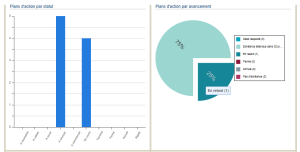
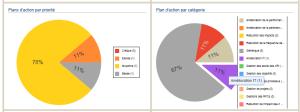
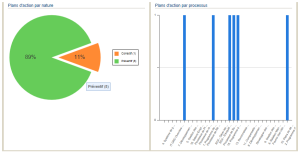
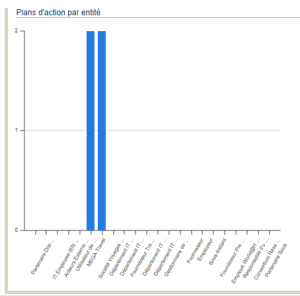
Ce rapport présente plusieurs diagrammes à barres / circulaires représentant la répartition des plans d’action
• par statut
• par avancement
• par priorité
• par catégorie
• par nature
• par processus
• par entité
Pour accéder aux plans d’action concernés :
1. Cliquez dans la barre ou le secteur de diagramme qui vous intéresse.
2. Les plans d’action correspondant apparaissent sous forme de liste en bas de la page.