Utiliser le workflow de demande de validation
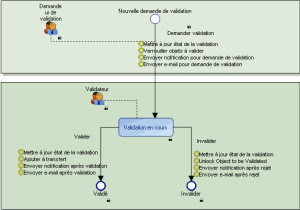
Le diagramme qui illustre le workflow de demande de validation est présenté ci-dessous.
Dans ce workflow, un demandeur fait une demande de validation. La demande passe alors au statut Validation en cours.
Un valideur analyse la demande de validation. Il peut :
• valider
• invalider

Ce workflow propose une mise en oeuvre simple des demandes de validation. Vous devez le configurer pour qu’il réponde aux besoins de votre entreprise.
Une fois validé, l’objet peut éventuellement être transféré vers un autre référentiel. Pour plus de détails, voir
"Transférer des objets".
Demander une validation
Pour demander la validation d’un objet :
1. Faites un clic droit sur l’objet concerné et sélectionnez Administrer > Validation > Demander une validation.
2. Dans la fenêtre qui apparaît, saisissez un commentaire accompagnant votre demande et cliquez sur Suivant.
3. Sélectionnez une personne à assigner si votre workflow le prévoit et cliquez sur Terminer.
L’objet qui a fait l’objet d’une demande de validation ne peut plus être modifié. Un cadenas apparaît à côté de l’objet.
Si vous êtes en métamodèle expert, dans
HOPEX Windows Front-End, dans la fenêtre de propriétés de l’objet à valider, onglet
Général, la caractéristique
Immutabilité a pour valeur "Protégé".
Valider l’objet
Pour valider l’objet qui a fait l’objet d’une demande de validation :
1. Faites un clic droit sur l’objet et sélectionnez Administrer > Validation (Validation en cours) > Valider.
2. Dans la fenêtre qui apparaît, saisissez éventuellement un commentaire et cliquez sur Terminer.
L’objet est protégé. Si vous souhaitez le modifier, vous devez d’abord le déverrouiller.
Pour déverrouiller un objet, faites un clic droit sur l’objet concerné et sélectionnez
Administrer > Déverrouiller l’objet. Si vous ne disposez pas des droits permettant de déverrouiller l’objet, vous devez procéder à une demande de déverrouillage. Pour plus de détails, voir
"Faire une demande de déverrouillage".
Refuser la validation de l’objet
Pour refuser la validation de l’objet qui a fait l’objet d’une demande de validation :
1. Faites un clic droit sur l’objet et sélectionnez Administration > Validation > Invalider.
2. Dans la fenêtre qui apparaît, saisissez éventuellement un commentaire et cliquez sur Terminer.