Indiquer un URL dans un e-mail
Dans un e-mail, pour pouvoir ajouter l’URL vers l’application Web HOPEX, vous devez au préalable spécifier l’accès à HOPEX dans les options.

Pour plus de détails, voir le guide
HOPEX Power Supervisor, chapitre "Gérer les utilisateurs", paragraphe "Gérer les utilisateurs depuis le bureau d’administration (Web)"..
Vous devez préciser l’URL dans le corps du message. Pour cela, vous pouvez choisir un objet :
• directement via un identifiant absolu (IdAbs=),
• à l'aide d'une requête(Query=)
La requête porte sur le sujet du workflow ou sur la racine du référentiel (GetRoot)
• à l'aide d'une Macro(Macro=)
La macro doit implémenter la fonction getUrlObject(WorkflowContextAction) qui retourne un objet.
• en utilisant le sujet du workflow (Subject).
Ajouter un URL
Pour ajouter un URL :
1. Ouvrez la fenêtre de propriétés de l’action de workflow correspondant à l’envoi de l’e-mail.
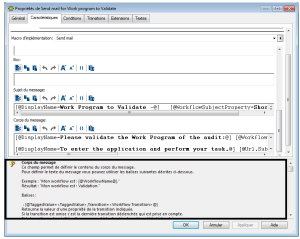
2. Dans l’onglet Caractéristiques, paramétrez le corps du message comme indiqué dans l’aide.
Pour accéder à l’aide, cliquez sur le champ Corps du message. Le détail du paramétrage du corps des messages apparaît en bas de la fenêtre. Ce paramétrage retourne le texte d'un lien de type URL, qui permet d'accéder à un objet à partir d'un e-mail.
Ouvrir l’application sur un onglet spécifique
Pour permettre à l’utilisateur d’accéder directement à l’onglet approprié dans l’application, vous devez effectuer un paramétrage supplémentaire, qui consiste à :
• créer une affinité et la relier au Desktop Container approprié.
Un Desktop Container correspond à un onglet dans l’application.
• paramétrer l’action de workflow concernée.
Pour plus de détails sur les affinités et les Desktop containers en général, voir l’article technique
HOPEX Power Studio - Versatile Desktop.
Créer une affinité et la relier à un Desktop Container
Pour créer une affinité et la relier à un Desktop Container :
1. Dans l’onglet de navigation MetaStudio, dépliez les dossiers pour atteindre le bureau dont vous souhaitez paramétrer l’accès.
2. Sélectionnez le Desktop Container sur lequel vous souhaitez renvoyer.
Le Desktop Container concerné doit se trouver au plus bas niveau dans l’arborescence des bureaux.
3. Dans la fenêtre de propriétés du Desktop Container, sélectionnez l’onglet Candidates & Affinities.
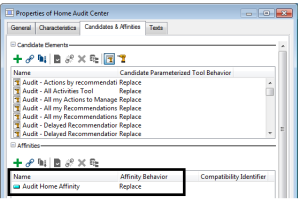
4. Créez une affinité et dans le champ Affinity Behavior sélectionnez la valeur "Remplacer".
Dans l’exemple ci-dessous une affinité est reliée au Desktop "Audit Home" qui correspond à l’onglet de navigation Accueil de la solution HOPEX d’audit.
Cette affinité va servir à compléter l’URL spécifié dans l’action de workflow correspondant à l’envoi de message.
Ce paramétrage est fourni par défaut. Si vous avez personnalisé le workflow fourni en standard, vous devez reporter ce paramétrage.
Pour vos propres workflows, vous devez créer et relier de la même manière une affinité au "Desktop container" approprié.
Paramétrer l’action de workflow
Vous devez maintenant paramétrer l’action de workflow concernant l’envoi d’e-mail en faisant référence à l’affinité créée précédemment.
Pour paramétrer l’action de workflow correspondante :
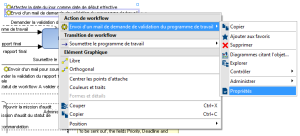
1. Dans le diagramme de définition de workflow à modifier, faites un clic droit sur l’action de workflow à paramétrer et cliquez sur Propriétés.
2. Dans la fenêtre de propriétés de l’action de workflow, cliquez dans l’onglet Textes puis dans la liste déroulante sélectionnez Corps du message.
Dans le texte de paramétrage du message, vous devez compléter le paramétrage de l’URL en ajoutant une chaîne de ce type :
,Affinity=~OhiFhJ5eJXd9[Audit Home Affinity]
Exemple de texte à insérer dans le corps du message
[@DisplayName=~htNzOjVgGHTM[Pour acceder a l'application et realiser votre tâche,]@] [@Url,Subject,Tool=PropertyPage,Application=~2zopd2TnFDcL[GRC Solutions],Desktop=~2hrUiL8DGX58[Audit],Name=~w7LgEpROGXPB[Cliquez ici],Affinity=~OhiFhJ5eJXd9[Audit Home Affinity]@].
Résultat obtenu
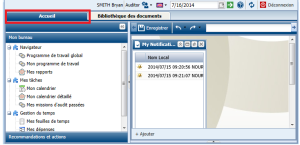
Lorsque l’utilisateur clique sur le lien contenu dans l’e-mail qui lui est adressé, l’application s’ouvre sur l’onglet Accueil, comme ci-dessous :