Créer un espace de travail collaboratif
Vous pouvez créer un espace de travail collaboratif :
• quand vous avez créé ou modifié un ou plusieurs objets dans votre espace de travail privé et que vous voulez partager votre travail avec d’autres utilisateurs avant de le publier dans le référentiel (et qu’il soit disponible pour tous les utilisateurs).
• dès l’ouverture de votre espace de travail privé pour partager directement votre travail avec d’autres utilisateurs.
Une fois que vous avez créé un espace de travail collaboratif :
• vous pouvez créer un autre espace de travail collaboratif (pour travailler sur d’autres objets du référentiel)

Cette action se fait depuis un espace de travail privé.
• vous ne pouvez pas modifier, depuis votre espace de travail collaboratif, les objets du référentiel qui ne sont pas réservés en Check Out dans votre espace de travail collaboratif
• vous pouvez être invité à d’autres espaces de travail collaboratif en tant que participant
• vous pouvez créer un espace de travail privé (si vous n’en n’avez pas déjà un).
Pour créer un espace de travail collaboratif :
1. Depuis votre bureau HOPEX :
• Windows Front-End : dans la barre de menus de HOPEX, sélectionnez Fichier > Espace de travail > Nouveau.
• Web Front-End : cliquez sur Menu principal > Espace collaboratif > Nouvel espace de travail.
La fenêtre de création d’un espace de travail collaboratif apparaît.
2. Dans le champ Nom, saisissez le nom de l’espace de travail collaboratif.
3. (Optionnel) Sélectionnez Envoyer une notification par e-mail pour avertir par e-mail chaque participant (y compris vous-même) de l’espace de travail collaboratif de certaines modifications dans cet espace de travail collaboratif (changement d’état de l’espace de travail collaboratif, ajout/suppression de participants).
Dès la création de votre espace de travail collaboratif, les participants reçoivent une invitation de connexion par e-mail. Cette invitation précise le nom de l’espace de travail collaboratif, le référentiel et l’environnement dans le quel il a été créé ainsi que le niveau d’accès du participant dans cet espace de travail collaboratif.
4. (Optionnel) Dans le cadre Commentaire, saisissez des informations sur la création de cet espace de travail collaboratif.
Par exemple saisissez des informations sur les objets que vous voulez partager avec les utilisateurs.
Pour définir plus tard les utilisateurs avec qui vous voulez partager votre espace de travail privé ainsi que les objets en question, cliquez sur
Terminer.
5. Cliquez sur Suivant pour définir les utilisateurs avec qui vous voulez partager votre espace de travail privé.
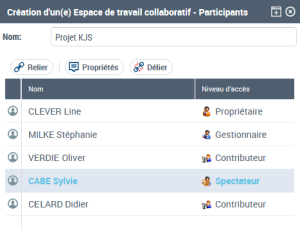
La fenêtre d’ajout des participants apparaît et vous présente comme Propriétaire de l’espace de travail collaboratif.
6. Cliquez sur
Relier 
.
La fenêtre d’ajout de personnes apparaît.
7. Sélectionnez la personne (utilisez la touche [CTRL] pour sélectionner plusieurs personnes) avec qui vous voulez partager votre travail et cliquez sur Relier.
La ou les personnes sont ajoutées à la liste des participants à l’espace de travail collaboratif en tant que Contributeur.
Pour revenir à l’étape précédente cliquer sur
Précédent.
8. (optionnel) Pour changer le niveau d’accès d’un participant, dans le champ Niveau d’accès de la personne sélectionnez un autre niveau d’accès.
9. Cliquez sur Suivant.
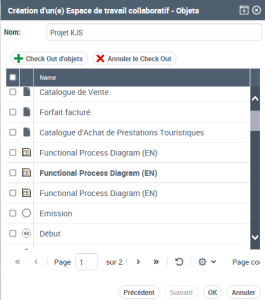
Si vous avez déjà créé des objets dans votre espace de travail privé, ceux-ci apparaissent dans la liste des objets de votre espace de travail collaboratif.
Si vous ne voulez pas partager un ou plusieurs des objets listés, sélectionnez l’objet (utilisez la touche [CTRL] pour en sélectionner plusieurs), et cliquez sur
Annuler Check Out 
.
10. (optionnel) Pour réserver des objets du référentiel à votre espace de travail collaboratif cliquez sur
Check out d’objets 
.
La fenêtre d’ajout d’objets génériques de l’espace de travail apparaît.
• (optionnel) Désélectionnez Propagation si vous ne voulez pas ajouter les objets qui dépendent de l’objet sélectionné en fonction du périmètre choisi.
• Par défaut le périmètre de l’export est celui défini dans les propriétés de l’outil d’Export. Pour modifier le périmètre défini par défaut, dans le champ Périmètre, sélectionnez le périmètre de propagation.
• Dans le cadre
Objet à passer en check out, cliquez sur
Ajouter des objets à la liste 
.
• Exécutez la recherche d’objets puis sélectionnez les objets dans la fenêtre de résultats.
• Cliquez sur OK.
Les objets apparaissent dans la liste des objets en Check Out dans votre espace de travail collaboratif.
Un objet ne peut être en Check Out que dans un seul espace de travail collaboratif à la fois.
En cas d’erreur, sélectionnez l’objet (utilisez la touche [CTRL] pour en sélectionner plusieurs) puis cliquez sur
Enlever des objets de la liste de propagation 
.
• Cliquez sur Suivant.
La liste des objets et des objets qui en dépendent apparaît.
• (optionnel) Sélectionnez l’objet (utilisez la touche [CTRL] pour en sélectionner plusieurs) que vous ne voulez pas réserver puis cliquez sur
Enlever des objets de la liste de propagation .
• Cliquez sur OK/Terminer.
11. Cliquez sur OK/Terminer.
Les objets sélectionnés sont réservés en Check Out pour votre espace de travail collaboratif. Ils sont verrouillés pour les utilisateurs qui ne font pas partie de votre espace de travail collaboratif.
Si vous avez sélectionné l’option Envoyer une notification par e-mail :
• un message d’invitation est envoyé instantanément à tous les participants (y compris vous-même) de votre espace de travail collaboratif, avec leur statut dans cet espace de travail collaboratif.
• vous recevez un message de notification de partage de votre espace de travail collaboratif.