Utiliser HOPEX dans un contexte multilingue
Le partage de la connaissance par tous les acteurs concernés est assuré dans toutes les langues requises, grâce au support du multilinguisme : le contenu du référentiel est géré et publié en autant de langues que nécessaire.
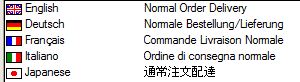
HOPEX permet de saisir des données en plusieurs langues.
Vous pouvez facilement basculer d’une langue à l’autre pour saisir, consulter des données ou générer des documents.
Spécifier la langue des données
HOPEX permet de saisir des données en plusieurs langues. Vous pouvez facilement basculer d’une langue à l’autre pour saisir et consulter des données.
Pour spécifier la langue des données dans HOPEX Windows Front-End :

Dans le bureau, sélectionnez le menu
Outils > Langue puis spécifiez votre langue de travail.
Vous n’avez pas besoin de sortir d’une session pour visualiser les données dans une autre langue.
Pour spécifier la langue des données dans HOPEX Web Front-End :
Depuis
Menu principal, cliquez sur le bouton qui correspond à la langue de votre interface (ici "Français") et sélectionnez la langue de votre choix dans le menu déroulant.
Saisir des données en plusieurs langues
Pour saisir vos données en plusieurs langues :
(bureau d’Architecture d’entreprise) Dans fenêtre de propriétés de l’objet, sélectionnez l’onglet
Général, sous-onglet
Traduction.
Caractéristiques de l’objet en langue cible
Pour saisir les caractéristiques d’un objet (par exemple son nom) dans une autre langue :
Dans le sous-onglet
Traduction, sélectionnez l’option
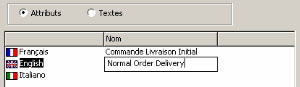
Attributs.
Vous pouvez ici saisir le Nom de l’objet dans une ou plusieurs autres langues.
Commentaires de l’objet en langue cible

Avant de saisir un commentaire dans une autre langue, vérifiez que celle-ci est sélectionnée dans :
• (HOPEX Windows Front-End) Outils > Options > Langues.
• (HOPEX Web Front-End) Menu principal > Paramètres > Options > Langues
(HOPEX Web Front-End) Pour saisir le commentaire de l’objet (ou d’autres textes) dans une autre langue :
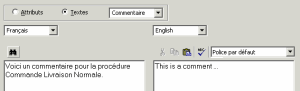
1. Dans le sous-onglet Traduction, sélectionnez l’option Textes.
2. Dans la liste déroulante, sélectionnez le type de texte que vous voulez saisir dans une autre langue (Commentaire, Domaine d’application, etc.)
Si un texte a déjà été saisi en français, il apparaît dans le cadre de gauche.
3. Sélectionnez la langue cible, c’est-à-dire la langue dans laquelle vous souhaitez traduire votre texte initial.
4. Saisissez le texte en langue cible dans le cadre de droite.
5. Quand vous avez terminé, cliquez sur Appliquer et/ou sur OK.
Vous disposez dans le cadre de droite de fonctions de copier/coller et de correction orthographique.
HOPEX propose un outil permettant de rechercher les objets restant à traduire dans un référentiel.
Multilinguisme et nom des objets dupliqués
Lorsque vous dupliquez un objet, vous devez être dans la langue du référentiel pour que les traductions dans les différentes langues soient correctement reportées sur les duplicatas.
Pour connaître la langue de votre référentiel, consultez les propriétés du référentiel.
Visualiser les objets non traduits
Pour visualiser les objets non traduits :
1. Ouvrez la fenêtre d’options de HOPEX.
Pour accéder à la fenêtre d’options, voir :
2. Cliquez sur l’icône Langues.
3. Cochez la case du champ Signalement des objets non traduits.
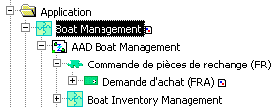
Le nom affiché pour les objets non traduits est celui qu’ils ont dans leur langue de création. Lorsque vous sélectionnez cette option, ce nom est suffixé par le code de la langue correspondante (par exemple, FR en français). Par défaut, cette option est désactivée.
Dans l’exemple ci-dessus, une application a été créée en français et est à traduire dans la langue courante (l’anglais dans cet exemple).