Paramétrer les ponts dans les diagrammes
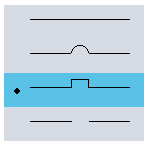
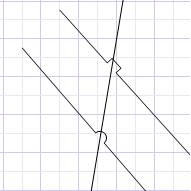
Les ponts vous permettent d’améliorer la lisibilité des lignes lorsque ces dernières se croisent. Les lignes concernées peuvent être de simples lignes, des liens, des séquences, etc.
Paramétrer l’apparence par défaut des ponts
Pour modifier l’apparence par défaut des ponts dans les diagrammes :
1. Accédez aux options de l’utilisateur.
2. Dans les options de l’utilisateur, sélectionnez Diagrammes / Edition de formes.
L’option Style des ponts permet de spécifier la façon dont les ponts s’affichent par défaut dans l’application.
Rendu possible des ponts dans les diagrammes
|
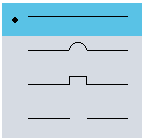
Valeur de l’option Style de pont
|
Icône dans la barre de diagramme
|
Rendu dans le diagramme
|
|
Désactivé
|
|
|
|
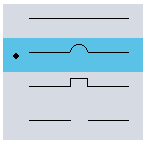
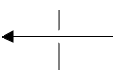
Demi-cercle
|
|
|
|
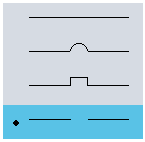
Espace vide
|
|
|
|
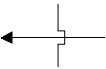
Rectangulaire
|
|
|
Modifier l’apparence des ponts dans un diagramme
Dans un diagramme vous pouvez modifier le style des ponts qui est appliqué par défaut ou modifier le style d’un pont en particulier.

Les lignes créées dans un diagramme sont associées par défaut au style de pont paramétré dans les options de l’utilisateur (pour les nouveaux diagrammes). Pour plus de détails, voir
"Paramétrer l’apparence par défaut des ponts".
Pour modifier l’apparence par défaut des ponts dans un diagramme :

Dans la barre d’outils d’un diagramme, cliquez sur l’icône

puis sélectionnez un type de pont.
Ce style s’applique à tous les nouveaux ponts créés dans le diagramme.
Pour modifier le pont d’une ligne en particulier :
Sélectionnez la ligne désirée et sélectionnez un type de pont.
Vous pouvez appliquer un style de pont différent pour chaque ligne du diagramme.
+ A l’ouverture de diagrammes créés avant la mise à disposition de cette fonctionnalité, les ponts sont désactivés. Vous pouvez néanmoins :
• choisir un type de pont après avoir ouvert le diagramme. Votre choix est sauvegardé pour les nouvelles lignes créées.
• sélectionner une ligne existante et modifier son apparence