Options d’affichage d’un objet (Windows Front-End)
Les objets HOPEX sont représentés dans les diagrammes par des formes graphiques. Chaque objet est représenté par une forme graphique par défaut. Plusieurs formes graphiques sont disponibles pour un même objet.
Vous pouvez modifier :
• la forme graphique de l’objet
• la forme graphique par défaut de l’objet
Modifier la forme graphique d’un objet
Pour modifier, par exemple, la forme qui représente un acteur dans un diagramme :
1. Dans le diagramme, faites un clic droit sur l’acteur et sélectionnez Formes et détails.
La fenêtre d’affichage apparaît.
2. Dans le cadre Forme, sélectionnez la forme souhaitée, puis cliquez sur Appliquer.

Le champ
Fichier affiche le chemin du fichier correspondant à la forme sélectionnée.
Modifier la forme graphique par défaut d’un objet
Pour modifier la forme par défaut d’un objet :
Ex. : la forme d’un acteur :
1. Faites un clic droit sur l’objet et sélectionnez Formes et détails.
La fenêtre d’affichage apparaît.
2. Dans le cadre Forme, décochez Forme manuelle, pour faire apparaître la forme par défaut de l’objet.
Dans le champ Fichier grisé, le nom de la forme par défaut de l’objet s’affiche.
3. Notez le nom de la forme par défaut de l’objet.
orgu_bg.mgs (pour acteur)
4. Dans le cadre Forme, sélectionnez la forme que vous souhaitez afficher par défaut.
5. Dans le champ Fichier, notez le chemin de la nouvelle forme.
...\Mega_Std\Pictures.7220\Method\orgud.mgs
6. Sous le chemin indiqué, sélectionnez le fichier orgud.mgs et copiez le dans le dossier ...\Mega_Usr.
7. Changez le nom du fichier copié avec le nom du fichier par défaut.
orgud.mgs par orgu_bg.mgs
La forme par défaut de l’objet (Ex. acteur) est modifiée.
Paramètres par défaut lors d’un changement de forme
Dans la fenêtre Affichage, deux options sont utiles lors de la personnalisation de la forme :
• Appliquer la taille par défaut
Si vous avez personnalisé la taille de la forme, en sélectionnant cette option vous pouvez, lors d’un changement de forme, appliquer la taille par défaut à la forme choisie.
Si cette option n’est pas sélectionnée, la taille de la forme restera inchangée lors du changement de forme.
• Appliquer les polices par défaut
Si vous avez personnalisé la police de la forme, en sélectionnant cette option vous pouvez, lors d’un changement de forme, appliquer la police par défaut de la forme choisie.
Si cette option n’est pas sélectionnée, la police de la forme restera inchangée lors du changement de forme.
Caractéristiques de la forme
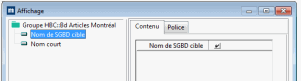
Dans la partie gauche de la fenêtre Affichage, sélectionnez une des caractéristiques listées en-dessous du nom de l’objet (Nom, par exemple).
La partie droite de la fenêtre affiche deux onglets :
• L’onglet Contenu permet de sélectionner les champs qui sont affichés dans la forme graphique.
• L’onglet Police permet de modifier les caractéristiques de la police de caractères utilisée par la forme graphique.
Afficher les caractéristiques des objets
Pour modifier l’affichage des caractéristiques proposé par défaut :
1. Cliquez avec le bouton droit sur l’objet concerné.
2. Sélectionnez Formes et détails.
3. Dans la fenêtre qui apparaît, cliquez, dans l’arborescence située à gauche, sur une caractéristique du type d’objet.
Vous pouvez par exemple choisir de faire apparaître ou non le nom du SGBD cible pour le type d’objet Base de données.
4. Cochez la case correspondante et cliquez sur OK.
Les caractéristiques apparaissent ou disparaissent en fonction des choix effectués. Ces valeurs peuvent être modifiées dans l’onglet
Caractéristiques de la fenêtre de propriétés de l’objet.
Modifier la position des champs de texte (Windows Front-End)
Vous pouvez modifier la position des champs texte des objets qui peuvent être posés dans un diagramme.
Ainsi, la position n’est plus définie en statique dans le fichier .mgs.
Pour modifier la position d’un champ texte d’un objet :

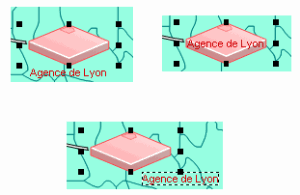
Faites un clic droit sur le champ texte de l’objet et sélectionnez
Position puis la position désirée.
Ex. : le champ texte d’un site.
Vous pouvez ainsi choisir de positionner le champ de texte en haut, en bas, à gauche, etc.