Mettre en page et imprimer
Définir la mise en page (Web Front-End)
Pour spécifier la mise en page du diagramme :

Cliquez sur

.
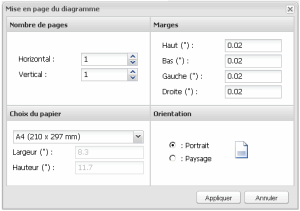
La fenêtre Mise en page apparaît. Elle permet de définir :
• la dimension du papier (A3, A4, A5 ... ou ses valeurs de Largeur x Hauteur en pouce)
• l’orientation (Portrait ou Paysage)
• le nombre de pages (taille totale du diagramme)
• les marges (en pouce)
Définir la mise en page (Windows Front-End)
Pour spécifier la mise en page du diagramme :
Sélectionnez le menu
Fichier > Mise en page.
La fenêtre Mise en page permet de spécifier les caractéristiques du diagramme, c’est-à-dire la Taille du papier, l’Orientation (en Portrait, la plus grande dimension est verticale, en Paysage, la plus grande dimension est horizontale).
Le cadre Nombre de pages permet d’indiquer la taille totale du diagramme.
Pour modifier le nombre de pages :
Cliquez sur la feuille correspondant au coin inférieur droit.
Vous ne pouvez pas réduire la taille d’un diagramme si des objets se trouvent dans les pages supprimées : il est nécessaire de placer tous les éléments dans les pages qui seront conservées avant de réduire le format (l’affichage des limites de page facilite cette opération).
Les Marges se superposent aux marges fixées par l’imprimante afin de ne pas perdre, lors de l’édition, les informations qui pourraient se trouver dans ces marges.
Vous pouvez également indiquer un pourcentage de Réduction lors de l’impression.
Imprimer un diagramme (Windows Front-End)
La fenêtre Impression permet d’éditer tout ou partie du diagramme, ainsi que de stocker, dans un fichier, le diagramme préparé pour l’impression, pour édition ultérieure ou à partir d’un autre ordinateur.
Pour ouvrir la fenêtre d’impression :
Sélectionnez le menu
Fichier > Imprimer.
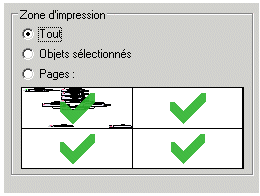
Le cadre Zone d'impression comprend le nombre de pages précisé dans la fenêtre Mise en page. Par défaut, toutes les pages sont sélectionnées.
Pour ne pas imprimer une page :
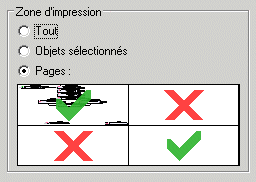
Positionnez le pointeur sur la page à ne pas imprimer et cliquez.
La page est alors marquée d’une croix rouge.
Pour imprimer certains objets du diagramme :
1. Dans le diagramme, sélectionnez les objets que vous souhaitez imprimer.
2. Dans la fenêtre Impression, dans le cadre Zone d’impression, sélectionnez l’option Objets sélectionnés.
3. Cliquez sur OK.
Seuls les objets sélectionnés dans le diagramme sont imprimés.
Pour sélectionner une page dé-sélectionnée :
Cliquez sur la page marquée d’une croix rouge.
La croix rouge se transforme en coche verte.
Pour imprimer plusieurs exemplaires :
Indiquez le nombre de
Copies.
Lorsque plusieurs exemplaires sont imprimés, pour les trier par numéro de page :
sélectionnez l’option
Copies assemblées.
Pour écrire les commandes d’impression dans un fichier :
Sélectionnez l'option
Imprimer dans un fichier.
 Cela permet d’imprimer physiquement le diagramme à partir d’un autre poste de travail
 Une seconde fenêtre demande ensuite le nom et l’emplacement du fichier.
Pour imprimer les indicateurs d’états présents dans le diagramme :
1. Assurez-vous que les indicateurs d’états apparaissent dans le diagramme.
2. Dans la fenêtre Impression, sélectionnez l’option Imprimer les indicateurs d’état.
Pour agrandir ou réduire un diagramme à l’impression :
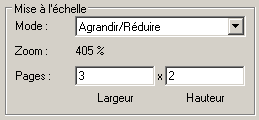
1. Dans le cadre Mise à l’échelle, sélectionnez le Mode "Agrandir/Réduire".
2. Saisissez le nombre de pages (en hauteur et en largeur) sur lesquelles vous voulez imprimer le diagramme.
La valeur du champ
Zoom est modifiée en conséquence et donne une indication préalable du résultat de votre impression.
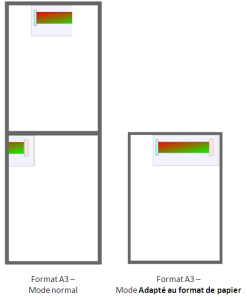
Pour adapter l’impression du diagramme à votre format de papier :
Dans le cadre
Mise à l’échelle, sélectionnez le
Mode "Adapter au papier".
Ce mode permet d’utiliser au mieux l’espace fourni par une page de grand format. Dans ces conditions, l’ensemble du diagramme peut tenir sur une seule page, ce qui n’est pas le cas sans ce mode.
Avec le mode
Adapté au papier, les indications définies dans la fenêtre
Mise en page concernant la taille du papier et le nombre de pages sont ignorées (pour plus de détails sur cette page, voir
"Définir la mise en page (Windows Front-End)").
Imprimer un diagramme (Web Front-End)
Imprimer un diagramme consiste à générer un fichier au format .Pdf que vous pouvez imprimer par la suite.
Pour ouvrir la fenêtre d’impression :
1. Cliquez sur Imprimer.
2. Dans le cadre Mise à l’échelle, sélectionnez éventuellement le Mode "Agrandir/Réduire" pour réduire ou agrandir un diagramme à l’impression.
3. Saisissez le nombre de pages (en hauteur et en largeur) sur lesquelles vous voulez imprimer le diagramme.
La valeur du champ
Zoom est modifiée en conséquence et donne une indication préalable du résultat de votre impression.
4. Cliquez sur OK.
L’export Pdf est lancé.