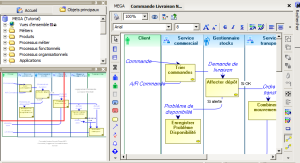
Faire un zoom et se déplacer dans un diagramme
Des fonctions de zoom permettant de se déplacer facilement dans le diagramme sont disponibles sous les deux types de Front-End.
Faire un zoom dans Windows Front-End
Il est possible de faire défiler le diagramme à l’écran, sans utiliser les barres de défilement, en déplaçant le pointeur, bouton enfoncé, dans la direction souhaitée. Ceci peut également se faire lors d’une sélection ou du déplacement d’un objet.
Le menu Affichage > Echelle permet de modifier le mode de visualisation :
• Echelle réelle permet de voir les éléments à la taille qu'ils auront lors de l'impression, en fonction des dimensions indiquées par l'intermédiaire de la commande Mise en page du menu Fichier.
• Page en cours affiche la page où la dernière action a été effectuée ; l'échelle est adaptée pour que la page entière tienne dans la fenêtre.
• Pages utilisées affiche toutes les pages qui contiennent un élément.
• Toutes les pages permet de voir la totalité du diagramme.
• Echelle précédente permet de revenir à l'échelle précédemment sélectionnée.

Le menu
Affichage > Limites de page permet de visualiser, sur le plan de travail et dans la fenêtre de zoom, les limites des pages qui composent le diagramme.
Pour voir l’ensemble du diagramme, s’y déplacer rapidement, et modifier l’échelle d’affichage :

Dans le menu
Affichage sélectionnez la commande
Fenêtre panoramique et Zoom.
Pour aller à un endroit précis du diagramme :
Faites un clic gauche à l'emplacement désiré dans la fenêtre de zoom.
L’endroit où est placé le pointeur se retrouve au centre de la fenêtre (s’il n’est pas trop proche d’un bord du diagramme).
Ce mode de déplacement n’est pas opérationnel lorsque la totalité du diagramme est affichée (Toutes les pages).
Il est également possible de définir la partie du diagramme à afficher en traçant ses limites avec le bouton gauche de la souris : seule la partie ainsi sélectionnée apparaît, l’échelle s’adapte automatiquement pour remplir la fenêtre.
Faire un zoom dans Web Front-End
Lorsque vous avez fait un zoom dans un diagramme, il peut être utile de pouvoir déplacer le diagramme rapidement, sans devoir utiliser les barres de défilement.
Faire un zoom
Pour faire un zoom dans un diagramme :
1. Dans la barre d’objets, cliquez sur

.
2. Activez la molette de la souris dans un sens ou dans l’autre.
L’usage simultané de la touche <Ctrl> et de la molette de la souris permet de faire un zoom dans toute la page (il s’agit d’une possibilité offerte par les navigateurs web).
Vous pouvez également utiliser

pour affiner la fonction de zoom. Vous pouvez sélectionner dans la liste déroulante :
• un pourcentage
• Largeur : permet de voir l’ensemble du diagramme dans sa largeur
• Hauteur : permet de voir l’ensemble du diagramme dans sa hauteur
• Dernier : permet de revenir au zoom précédent
• Page : permet de voir l’ensemble du diagramme
Déplacer le diagramme
Pour déplacer un diagramme :
1. Dans la barre d’objets, cliquez sur
.
2. Cliquez dans la page, sur une zone blanche à l’extérieur du diagramme.
3. Déplacez ensuite la page comme vous le souhaitez, en maintenant le bouton de la souris enfoncé.
Pour dé-sélectionner ce mode de déplacement, cliquez sur

.