Créer un diagramme
Vous pouvez créer un diagramme :
• directement depuis un objet.
• à l’aide d’un assistant, dans Windows Front-End.
Créer un diagramme depuis un objet
Pour créer un diagramme depuis un objet du volet de navigation :
1. Dans le volet de navigation, faites un clic droit sur l’objet à partir duquel vous voulez créer le diagramme, par exemple un acteur.
2. Passez la souris sur Nouveau et sélectionnez Organigramme d’acteur.
Le diagramme qui décrit l’objet est créé. Il est initialisé avec l’acteur concerné.

L’initialisation positionne automatiquement l’acteur dans le diagramme.
Créer un diagramme avec l’assistant (Windows Front-End)
Dans la zone d’édition du bureau, la fenêtre de démarrage vous permet de créer facilement vos diagrammes à l’aide d’un assistant de création de diagrammes.
Pour créer un diagramme à l’aide de l’assistant :
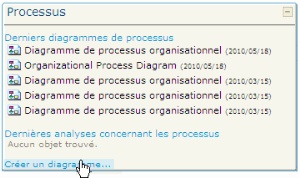
1. Cliquez sur la catégorie de diagrammes qui vous intéresse, par exemple "Processus".
Une fenêtre vous propose les différents types de diagramme appartenant à cette catégorie et au type d’objet servant de point d’entrée.
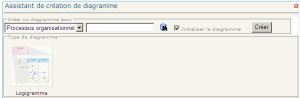
2. Dans la liste déroulante, sélectionnez le type d’objet pour lequel vous souhaitez créer un diagramme, par exemple "Processus organisationnel".
3. Saisissez un nom pour votre diagramme dans le champ disponible à droite du type d’objet.
4. Cliquez sur "Logigramme", le seul choix possible dans cet exemple.
Cochez éventuellement la case Initialiser le diagramme.
5. Cliquez sur Créer.
Votre nouveau diagramme s’ouvre.