Gérer les rapports (MS Word) dans HOPEX (Windows Front-End)
HOPEX permet de générer des rapports (MS Word) à partir de la fenêtre Documentation du bureau.
Ces rapports sont générés au format .doc.

Pour accéder à la fenêtre
Documentation, dans le bureau, cliquez sur
Affichage > Fenêtres de navigation > Documentation.
Créer un rapport (MS Word) dans HOPEX (Windows Front-End)
Pour créer un rapport (MS Word) :
1. Dans la barre de menu HOPEX, sélectionnez Affichage > Fenêtre de navigation > Documentation.
2. Faites un clic droit sur le dossier Rapports (MS Word) et sélectionnez Nouveau > Rapport (MS Word).
Alternativement, faites un clic droit sur un objet et sélectionnez
Nouveau > Rapport (MS Word).
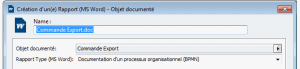
La première étape de l’assistant Création d’un rapport (MS Word) apparaît : Objet documenté.
3. Dans le champ Objet documenté, cliquez sur la flèche et sélectionnez Relier.
4. Dans la liste
Elément avec rapport (MS Word), sélectionnez le type d’objet que vous voulez documenter et cliquez sur

.
5. Dans la liste de résultat qui apparaît, sélectionnez l’objet à documenter et cliquez sur Relier.
L’objet apparaît dans l’assistant de création du rapport (MS Word).
6. Cliquez sur Suivant.
La deuxième étape de l’assistant Création d’un rapport (MS Word) apparaît : Rapport type (MS Word).
7. Dans le champ Rapport type (MS Word), à l’aide de la liste déroulante, sélectionnez le Rapport type (MS Word) sur lequel vous voulez vous baser.
Le rapport (MS Word) contient une structure, auquel s'ajoutent les descriptions et commentaires effectués sur les différents objets.
8. (Si besoin) Une fenêtre vous demande de renseigner les valeurs des paramètres. Il s'agit le plus souvent du nom de l'objet qui sert de point de départ à la recherche dans le référentiel. Les paramètres correspondent aux variables des requêtes qui composent le rapport (MS Word).
Saisissez les valeurs des paramètres dans les champs proposés.
Le menu déroulant du champ Valeur permet de lancer une recherche.
Le nombre de champs et leurs titres varient selon les rapports (MS Word) créés.
9. Cliquez sur Suivant.
La troisième étape de l’assistant Création d’un rapport (MS Word) apparaît : Distribution.
10. (optionnel) Spécifiez la liste de diffusion du rapport (MS Word).
11. Cliquez sur Terminer.
Le nouveau rapport (MS Word) apparaît dans la fenêtre de navigation Documentation et au niveau de l’objet.
12. Double-cliquez sur l'icône du nouveau rapport (MS Word) pour lancer la génération automatique du rapport (MS Word).
Une première fenêtre apparaît pendant sa préparation. L'éditeur de document commence ensuite à charger le rapport (MS Word).
Le rapport apparaît dans Microsoft Word.
Une barre d'outils spécifique et un menu HOPEX apparaissent dans Microsoft Word.

Si vous voyez des symboles à la place de ces écrans, vérifiez dans Word que l'option
Affichage des codes de champ n'est pas sélectionnée (commande
Outils > Options, onglet
Affichage).
Détacher un rapport (MS Word) dans HOPEX (Windows Front-End)
Cette fonctionnalité peut être utile dans HOPEX (Windows Front-End) si vous voulez diffuser un rapport (MS Word) de travail (un diagramme et sa description) à des personnes qui ne disposent pas d’HOPEX.
Par exemple, dans le cadre d’une démarche qualité, vous pouvez détacher les rapports (MS Word) des processus ainsi que le manuel qualité une fois qu’ils sont validés.
Cette copie du rapport (MS Word) reflète l’état d’un objet à un moment donné et ne sera plus modifiée par HOPEX. Les liens avec HOPEX sont coupés.
Le rapport (MS Word) généré via le menu contextuel de l’objet continuera à évoluer en fonction des modifications apportées à l’objet.
Pour détacher un rapport (MS Word) :
1. Depuis le navigateur Documentation, dépliez le dossier Rapports (MS Word).
2. Faites un clic droit sur le rapport (MS Word) à détacher et sélectionnez Détacher de HOPEX.
3. Dans la fenêtre Détacher de HOPEX, sélectionnez un emplacement et donnez un nom à votre rapport (MS Word).
Les liaisons avec le référentiel sont rompues.
Vous pouvez maintenant archiver votre rapport (MS Word), le diffuser sous forme électronique ou imprimée pour information.
Diffuser un rapport (MS Word) pour revue ou validation
A partir d’HOPEX (Windows Front-End) vous pouvez diffuser un rapport (MS Word) via courrier électronique pour revue ou validation si les destinataires concernés sont des personnes métier dont l’adresse de courrier électronique est spécifiée.
L’adresse e-mail est à spécifier dans l’onglet
Caractéristiques de la fenêtre de propriétés de la personne ou de l’acteur.
Deux commandes du menu contextuel du rapport (MS Word) vous permettent de lancer sa diffusion.
Les commandes Envoi pour revue et Envoi pour validation permettent de lancer la diffusion du rapport (MS Word) et on pour effet de :
• Rompre les liaisons avec HOPEX.
• Envoyer le rapport (MS Word) en pièce jointe aux personnes concernées.
Envoi pour revue
Pour envoyer un rapport (MS Word) à faire relire :
1. Faites un clic droit sur rapport (MS Word) et sélectionnez Envoi pour revue.
Un e-mail est créé. Il a pour objet "Relecture du rapport (MS Word) <nom du rapport (MS Word)>" et contient le rapport (MS Word).
2. Saisissez les adresses e-mail des destinataires principaux et en copie comme suit :
Rôle de la personne / de l’acteur | Champ A | Champ Cc |
Rédacteur | | |
Vérificateur | X | |
Approbateur | | X |
Rédacteur / Approbateur | | X |
Rédacteur / Vérificateur | X | |
Approbateur / Vérificateur | X | |
Pour action | | |
Pour information | | |
Envoi pour validation
Pour envoyer un rapport (MS Word) à valider :
1. Faites un clic droit sur rapport (MS Word) et sélectionnez Envoi pour validation.
Un e-mail est créé. Il a pour objet "Validation du rapport (MS Word) <nom du rapport (MS Word)>" et contient le rapport (MS Word).
2. Saisissez les adresses e-mail des destinataires principaux et en copie comme suit :
Rôle | Champ A | Champ Cc |
Rédacteur | | |
Vérificateur | | X |
Approbateur | X | |
Rédacteur / Approbateur | X | |
Rédacteur / Vérificateur | | X |
Approbateur / Vérificateur | X | |
Pour action | | |
Pour information | | |
Vous pouvez paramétrer cette fonctionnalité (par exemple, la liste des destinataires, l’objet de l’e-mail, etc.) en utilisant les scripts VB.
Réviser un rapport (MS Word)
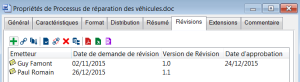
Dans la fenêtre de propriétés d'un rapport (MS Word), l'onglet Révisions permet d'indiquer la date et l'émetteur de la demande de révision ainsi que le numéro de version.
Vous pouvez créer des notes de révision pour garder trace des différentes phases de révision du rapport (MS Word). Généralement, l'utilisateur crée une note lorsqu'il a été décidé de modifier le rapport (MS Word) ou l'objet correspondant. Il est cependant possible d'en créer à tout moment, par exemple lors de la reprise dans HOPEX d'une procédure qualité existante.
Pour créer une note de révision :
1. Dans la fenêtre de propriétés du rapport (MS Word), cliquez sur l'onglet Révisions.
2. Dans le champ Version de document, saisissez la version courante du rapport (MS Word).
3. Cliquez sur Appliquez.
Lorsque vous créez une nouvelle note de révision, ce numéro est repris dans la champ
Version de révision. Il s’agit de la version du rapport (MS Word) au moment où la note de révision a été créée.
4. Cliquez sur
Nouveau 
.
5. Créez la note :
Pour réutiliser une note déjà créée, dans le champ
Note, cliquez sur la flèche et sélectionnez la note. Les paramètres
Type et
Commentaire de la note sont automatiquement renseignés.
• Dans le champ Note saisissez le nom de la note.
• Dans le champ Type, à l’aide de la liste déroulante, sélectionnez le type de note.
• Dans le champ Commentaire, saisissez le commentaire de la note.
• Cliquez sur OK.
Dans le champ Demande, la date du jour est automatiquement renseignée.
Dans le champ
Version de révision la version du document (si renseignée étape
2) est automatiquement renseignée.
6. (optionnel) Si besoin, modifier la date de la Demande.
7. (Optionnel) Si besoin, modifier la Version de révision.
8. Cliquez dans le champ Emetteur puis sur la flèche et à l’aide de l’outil de recherche sélectionnez l’émetteur de la note.
Le nom de l’émetteur de la note apparaît dans le champ correspondant.
9. Cliquez sur Appliquez.
Exemple de série de notes de révision
Approuver la révision d’un rapport (MS Word)
Vous pouvez approuvez la révision d’un rapport (MS Word).
Exemple : après avoir approuvé le rapport (MS Word) en cours de révision.
Pour saisir la date d’approbation d’un rapport (MS Word) :
1. Dans la fenêtre de propriétés du rapport (MS Word), cliquez sur l'onglet Révisions.
2. Saisissez (ou modifiez) la date dans le champ Date d'approbation correspondant.
Créer une liste de distribution
HOPEX permet de préparer la distribution de vos rapports (MS Word) par la création d’une liste de distribution.
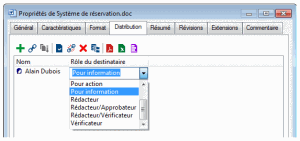
Dans la fenêtre de propriétés d'un rapport (MS Word), l'onglet Distribution permet de :
• sélectionner ou créer des personnes (ou des acteurs de l'entreprise).
• indiquer le rôle de ces personnes :

Une personne occupe un poste de travail dans l'entreprise. Elle est désignée par son nom. Ex : M. Dupond.
Un acteur représente un élément de la structure d'une entreprise tel qu'une direction, un service ou un poste de travail. Un acteur interne est défini à un niveau plus ou moins fin en fonction de la précision que l'on doit fournir sur l'organisation. Ex : la direction financière, la direction commerciale, le service marketing, l'agent commercial. Un acteur externe représente un organisme qui échange des flux avec l'entreprise. Ex : Client, Fournisseur, Administration.
• Le rédacteur est chargé de rédiger le rapport (MS Word).
• Le vérificateur est chargé de relire le rapport (MS Word) pour vérifier son exactitude.
• L'approbateur décide de la validité du rapport (MS Word), par exemple pour qu'il puisse être mis en application s'il s'agit d'un processus.
Une personne peut avoir plusieurs rôles :
• "rédacteur/approbateur",
• "approbateur/vérificateur" ou
• "rédacteur/vérificateur".
Une personne ou un acteur peuvent être destinataires d'un rapport (MS Word) :
• Pour action, c'est-à-dire qu'il sont chargés de mettre en œuvre le rapport (MS Word) au sein de l'entreprise,
• ou simplement Pour information.
Pour créer la liste de distribution d’un rapport (MS Word) :
1. Dans la fenêtre de propriétés du rapport (MS Word), cliquez sur l'onglet Distribution.
2. Cliquez sur
Relier  .
. Votre liste de distribution peut contenir des acteurs ou des personnes.
3. Sélectionnez le type de destinataire ("Acteur", "Personne (système)" ou "Personne métier") que vous voulez ajouter dans votre liste de distribution.
4. Dans la liste qui apparaît, sélectionnez le destinataire.
Pour en sélectionner plusieurs appuyez sur la touche [Ctrl].
5. Ajoutez d'autres personnes ou acteurs à la liste de distribution en procédant de la même façon.
6. Cliquez dans le champ Rôle du destinataire et à l’aide du menu déroulant sélectionnez le rôle que joue chaque destinataire.
Pour supprimer des personnes et/ou des acteurs de la liste de distribution, sélectionnez ceux-ci dans la liste et cliquez sur
Délier 
.