Rechercher à l’aide de l’assistant d’édition de requêtes
L’onglet Assistant permet de créer des requêtes multi-paramètres sans avoir besoin de connaître le langage ERQL.

La barre de recherche présente dans l’outil de recherche ne permet pas de faire des recherches à partir d’une sélection de types d’objet, comme c’est le cas pour la barre de recherche de l’espace de travail.
Vous pouvez effectuer une recherche simple avec cette barre ou effectuer une recherche avec les paramètres apparaissant dans l’arborescence.
Pour rechercher à l’aide de l’assistant :
1. Accédez à l’outil de recherche avancée.
L’outil de recherche avancée s’affiche sur l’onglet Assistant.
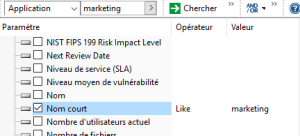
2. Dans la barre de recherche, dans le premier champs, sélectionnez le type d’objet sur lequel va porter votre recherche.
Ex. : Application.
3. Dans le champ paramètre, sélectionnez le paramètre sur lequel va porter la recherche.
4. Dans le champ Opérateur, définissez l’opérateur à appliquer.
5. (Si besoin) Dans le champ Valeur, définissez la valeur du paramètre.
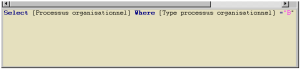
6. (Si besoin) Affichez le code la requête.
7. Cliquez sur
Chercher 
.
La liste des résultats s’affiche.
Utiliser l’arborescence de l’assistant de recherche
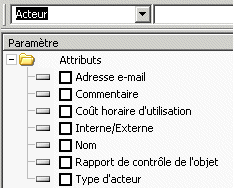
Pour chaque type d’objet cible, l’assistant de recherche vous propose :
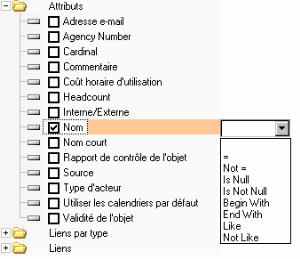
• ses Attributs
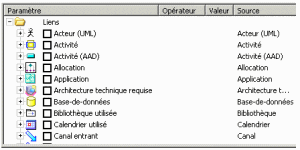
• les Liens vers les types d’objets qui peuvent lui être reliés.
Caractéristiques du type d’objet cible
Vous pouvez passer en paramètre les caractéristiques (attributs) du type d’objet cible (par exemple, nom et commentaire, qui sont des caractéristiques valables pour tous les types d’objets).
Liens
Vous pouvez également passer en paramètre les caractéristiques d’un lien.
Les types d’objets qui peuvent être reliés au type d’objet cible apparaissent sous la dénomination "Source".
Pour trier les liens par type d’objet, cliquer sur cette colonne
Source.Chaque lien regroupe les caractéristiques du lien et des objets associés.
Le dossier "Liens par type" présente les liens triés par le type d’objet concerné.
Dans l’exemple ci-dessous, "Implication", "Règle de suivi," "Responsabilité", "Statut d’exécutant" sont des propriétés du lien entre Acteur et Processus Organisationnel.
Paramètres de la requête
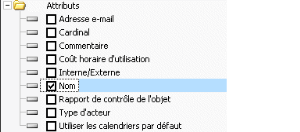
La colonne Paramètres contient les noms des paramètres de recherche (caractéristiques, liens, objets associés). Elle est munie d'une case à cocher qui permet d'indiquer quels paramètres définissent la requête.

Cochez (ou décochez) les paramètres que vous voulez prendre en compte pour construire votre requête.
Les liens ou propriétés sélectionnés apparaissent alors surlignés de manière à faciliter la construction et lecture de la requête.
Pour réinitialiser l’ensemble des paramètres, cliquez sur

(
Effacer tous les critères de recherche).
Lorsque dans le second champ de la barre de recherche de l’assistant vous saisissez un nom, le paramètre Nom est initialisé avec cette valeur.
Assurez-vous que vous avez bien coché l’une des options proposées par la flèche du second champ (ex. :
Nom commençant par,
Nom contenant).
Par défaut l’arborescence présente les principaux paramètres de recherche. Pour étendre la liste des paramètres proposés :
Opérateurs de la requête
Les opérateurs sont définis en fonction du paramètre sélectionné.
Opérateurs And, Or, et Not
Dans la barre d’outils de l’assistant de recherche avancée, le bouton

permet d’utiliser les opérateurs "And", "Or", et "Not".
Ces opérateurs concernent tous les paramètres sélectionnés dans l’assistant.
Les paramètres concernés par ces opérateurs sont surlignés d’une couleur qui varie en fonction de l’opérateur (bleu pour "And", vert pour "Or", et orange pour "Not").
• And
L’opérateur And signifie que toutes les conditions doivent être remplies.
Select [Projet] Where [Pourcentage d'avancement] ="100%"
And [Noms des chefs de projet] ="M. Dupont"
And [Diagramme de projet] Is Not Null
• Or
L’opérateur Or signifie qu’au moins une condition doit être remplie.
Select [Acteur] Where [Message-Emis]
Or [Message-Reçu]
Or [Message-Collecté]
• Not
L’opérateur Not signifie qu’aucune condition ne doit être remplie.
Select [Acteur] Where Not [Message-Emis]
And Not [Message-Reçu]
And Not [Message-Collecté]
Objets hérités
Dans le cas de l’utilisation des variations d’objets (
"Activer les variations", page 171), par défaut l’option
Objets hérités est sélectionnée. Le code généré par l’assistant de requête comporte un mot-clé mentionnant l’héritage.
Exemples de code généré avec prise en compte de l’héritage
Select [IT Service] Inherited Where [Defining-Application] = 'Myapplication V2.0"
Cette requête permet d'obtenir l'ensemble des services définis pour l'application "Myapplication V2.0" , y compris ceux dont elle hérite.
Select application inherited Where [Fonctionnalité] = " My func "
Cette requête permet d'obtenir l'ensemble des applications qui apportent la fonctionnalité " My func " directement ou au travers d'un héritage.
Désactiver l’héritage dans l’assistant de requête
Pour désactiver l’héritage dans l’assistant de requête :
1. Dans l’assistant de recherche, cliquez sur
.
2. Dé-sélectionnez Objets hérités.
L’option
Objets hérités de la fenêtre d’assistant a un impact uniquement sur le code généré par cet assistant.
Valeur des paramètres de requête
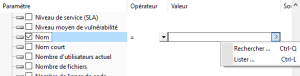
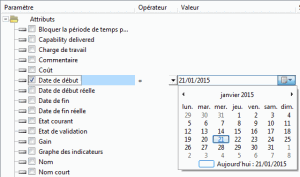
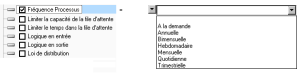
Le champ Valeur permet de saisir ou rechercher la valeur du paramètre.
En fonction de la nature du paramètre, des outils vous aident à saisir sa valeur.
Par exemple :
• pour saisir une date, un calendrier vous est proposé.
• pour saisir une fréquence, une liste de valeurs vous est proposée.
Afficher le code de la requête
Le code de la requête se construit au fur et à mesure que vous cochez les cases et remplissez les champs.
Les valeurs saisies dans les champs sont conservées lorsque vous décochez la case (de manière à enlever le paramètre correspondant du code de la recherche - vous pouvez ainsi le réintégrer rapidement en cochant à nouveau la case).
Par défaut, le code de la recherche n’est pas visible dans le mode Assistant.
Pour visualiser le code de la requête sélectionnée :
Dans la barre d’outils de l’assistant de recherche avancée, cliquez sur
Afficher  > Code de la requête
.
Le code de la requête s’affiche en bas de l’onglet Assistant.
Vous ne pouvez pas modifier ce code.
Si besoin, vous pouvez copier (<Ctrl>+<C>) le code de la requête pour l’utiliser ailleurs ou l’enregistrer pour créer une nouvelle requête.
Enregistrer une requête à partir de l’assistant
Lorsque la commande Affichage > Code de la requête est sélectionnée, le code de la requête apparaît en bas de l’assistant.
Vous pouvez l’enregistrer en créant une requête.
Pour créer une requête à partir du code obtenu dans l’assistant :
1. Affichez ou créez une requête.
2. Dans la barre de menu de l’assistant, cliquez sur
Enregistrer sous 
.
La fenêtre de création d’une requête apparaît.
3. Dans le champ Nom, saisissez un nom pour votre requête.
4. Dans le champ Stéréotype, sélectionnez le type de requête.
5. Cliquez sur Suivant pour relire le code de votre requête.
6. Cliquez sur Terminer.
La requête est disponible dans l’onglet Requêtes cataloguées.