La recherche rapide (Windows Front-End)
La barre de recherche
HOPEX (Windows Front-End) offre la possibilité d’effectuer des recherches rapides par type d’objet.
Une barre de recherche dans la partie supérieure du bureau permet d’effectuer les recherches les plus courantes.
Objets recherchés
Rechercher sur un type d’objet
Pour effectuer une recherche sur un seul type d’objet :
1. Accédez à la barre de recherche.
2. Dans le premier champ, sélectionnez un type d’objet dans la liste déroulante.
Ex. : "Acteur" pour rechercher tous les acteurs du référentiel
3. Cliquez sur
Chercher 
ou appuyez sur [Entrée].
Les objets sont listés dans la fenêtre de résultat.
Rechercher sur tous les types d’objets
Pour effectuer une recherche sur tous les types d’objets du référentiel :
1. Accédez à la barre de recherche.
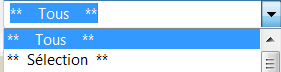
2. Dans le premier champ, sélectionnez "** Tous **" (la première valeur de la liste déroulante).
3. Dans le second champ, définissez la nature de la recherche.
4. Cliquez sur
Chercher ou appuyez sur [Entrée].
Les objets sont listés dans la fenêtre de résultat.
Rechercher à partir de plusieurs types d’objets
Pour effectuer une recherche sur un nombre limité de types d’objets :
1. Accédez à la barre de recherche.
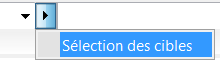
2. Dans le premier champ, cliquez sur la flèche orientée vers la droite et sélectionnez Sélection des cibles.
3. Dans la fenêtre Sélection des cibles de recherche, sélectionnez les types d’objets sur lesquels vous voulez lancer une recherche puis cliquez sur Ajouter.

Pour sélectionner plusieurs types d’objets à la fois, utilisez la touche [Ctrl].
4. Cliquez sur OK.
Le premier champ de sélection du type d’objet affiche automatiquement "Sélection" .
5. Dans le second champ :
• saisissez la chaîne de caractères à rechercher,
• cliquez sur la flèche pour définir si la recherche porte sur le nom et/ou le commentaire
6. Cliquez sur
Chercher ou appuyez sur [Entrée].
Les objets sont listés dans la fenêtre de résultat. Le résultat est hétérogène (multicible).
Nature de la recherche
Vous pouvez effectuer des recherches en fonction de caractéristiques communes à tous les types d’objets.
Recherche dans le commentaire des objets
Pour rechercher une chaîne de caractères dans le commentaire des objets :
1. Accédez à la barre de recherche.
2. Dans le premier champ, sélectionnez le type d’objet.
Ex. : Projet
3. Dans le second champ :
• saisissez la chaîne de caractères à rechercher.
• cliquez sur la flèche et sélectionnez Commentaire contenant.
4. Cliquez sur
Chercher .
Les objets sont listés dans la fenêtre de résultat.
Recherche dans le nom des objets
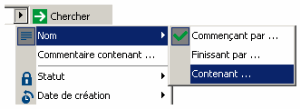
Vous pouvez rechercher les objets dont le nom court :
• commence par,
• finit par,
• ou contient une chaîne de caractères.
Recherche en fonction du statut de l’objet
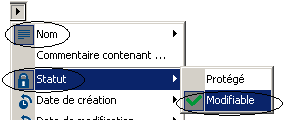
Vous pouvez effectuer une recherche en prenant le statut ("modifiable" ou "protégé") comme critère de recherche.
Ce critère peut être combiné avec un autre. Par exemple, vous pouvez rechercher les projets modifiables dont le nom commence par une chaîne donnée. Dans ce cas, les deux critères sont signalés graphiquement, ce qui permet de voir immédiatement sur quel(s) critère(s) est basée la recherche.
Recherche par date
Vous pouvez effectuer une recherche par Date de création ou Date de modification. Cette date peut être :
• postérieure à
• égale à
• antérieure à
Recherche par l’identifiant absolu
Lorsque vous êtes en MetaModel expert (Outils > Options, groupe Référentiel, Accès au métamodèle > Expert), vous pouvez effectuer une recherche à partir de l’identifiant absolu.
Cette commande est disponible en MetaModel expert seulement.

 pour accéder à la recherche avancée, voir "La recherche avancée (Windows Front-End)".