Définir les objets contenus dans une bibliothèque
Afin de faciliter les manipulations pour relier des objets, les objets appartenant à la bibliothèque qui détient l’objet courant sont proposés en priorité. Il est possible d’importer, dans ce périmètre prioritaire, des objets reliés à d’autres bibliothèques.
Le diagramme de bibliothèque
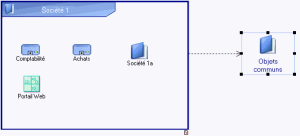
Le diagramme de bibliothèque permet de représenter une liste des objets contenus dans une bibliothèque et de construire des liens vers les bibliothèques importées.

Les types des objets présentés dans un diagramme de bibliothèque sont limités aux "types principaux". La liste des "types principaux" est accessible dans la barre d’insertion du diagramme.
Vous pouvez utiliser ce diagramme comme un moyen d’accéder rapidement aux principaux objets sur lesquels vous travaillez.
Dans l’exemple ci-dessus, la "Société 1" contient les processus métiers "Comptabilité" et "Achats" et l’application "Portail Web".
Une bibliothèque peut :
• détenir une autre bibliothèque.
Dans l’exemple ci-dessus, la "Société 1" a une filiale "Société 1a" pour laquelle une bibliothèque a été créée.
• accéder à une autre bibliothèque.
Dans l’exemple ci-dessus, la "Société 1" étend son périmètre à la bibliothèque "Objets communs".
Importer d’autres objets dans une bibliothèque
Les bibliothèques importées par une bibliothèque apparaissent dans l’onglet / la section
Imports de la fenêtre de propriétés.
Un rapport d'analyse des dépendances permet d'examiner les objets utilisés dans les modèles afin de vérifier que cette utilisation est prévue dans les dépendances déclarées entre les bibliothèques importées. Pour plus de détails, voir
"Rapport d’analyse des dépendances de conteneur".
Définir les conteneurs importés dans une bibliothèque
Pour importer une bibliothèque afin de définir les objets qui pourront donc être utilisés de façon préférentielle lors des recherches :
1. Ouvrez la fenêtre de propriétés de la bibliothèque qui vous intéresse.
2. (HOPEX Windows Front-End) Sélectionnez l’onglet Import.
3. Dans la section Import de conteneur, cliquez sur le bouton Relier.
Une fenêtre de connexion apparaît.
4. Sélectionnez la bibliothèque que vous souhaitez importer et cliquez sur le Relier.
La bibliothèque importée apparaît dans la section.
Définir les objets importés dans une bibliothèque
Pour importer un objet de façon unitaire dans HOPEX Windows Front-End :
1. Ouvrez la fenêtre de propriétés de la bibliothèque qui vous intéresse.
2. Sélectionnez l’onglet Import.
3. Dans la section Briques importées, cliquez sur le bouton Relier.
Une fenêtre de connexion apparaît.
4. Sélectionnez le type des objets que vous souhaitez importer.
5. Sélectionnez les objets que vous souhaitez importer et cliquez sur le Relier.
Les objets importés apparaissent dans la section.
Importer une bibliothèque à partir du diagramme de bibliothèque
Pour importer une bibliothèque par une autre bibliothèque :
2. Ouvrez le diagramme de la bibliothèque qui vous intéresse.
3. Dans la fenêtre de navigation, sélectionnez la bibliothèque que vous souhaitez importer.
4. Faites un glisser-déposer de la bibliothèque à importer, en dehors du cadre de la bibliothèque décrite.
5. Cliquez sur la bobine

et créez un lien qui part du cadre de la bibliothèque décrite vers la bibliothèque référencée.
Le lien apparaît en pointillé dans le diagramme. Cela signifie que la bibliothèque est accédée par la bibliothèque décrite.