Effectuer une recherche avancée
Les recherches avancées sont des recherches réalisées au moyen de requêtes, soit :
• par l’intermédiaire d’un assistant
• par l’intermédiaire d’une requête enregistrée
• par la saisie manuelle des paramètres de requêtes

Pour effectuer des recherches sous forme de requêtes vous devez connaître les noms des types d’objets manipulés et la syntaxe des requêtes, voir
"Query Syntax".
Effectuer une recherche avancée avec l’assistant
Avec le Mode Assistant, vous pouvez effectuer une recherche plus précise. La précision peut porter sur :
• des attributs de l’objet et/ou
• des liens de l’objet
Pour effectuer une recherche avancée avec l’assistant de recherche :
1. Lancez l’outil de recherche avancée.
L’outil de recherche avancée apparaît.
2. Dans le champ Choisir une métaclasse, à l’aide du menu déroulant sélectionnez le type d’objet sur lequel va porter votre recherche.
3. Cliquez sur le volet Mode Assistant.
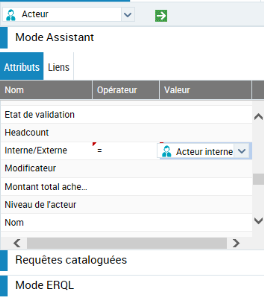
4. (Optionnel) Dans l’onglet Attributs, renseignez l’opérateur et la valeur qui vont définir l’attribut sur lequel va porter la recherche.
• Cliquez dans le champ Opérateur de l’attribut sur lequel va porter la recherche et sélectionnez l’opérateur requis.
Les attributs dans la liste déroulante proviennent directement de
HOPEX et n’existent qu’en anglais.
Avec l’opérateur "Like" le résultat contient la valeur renseignée alors qu’avec l’opérateur "=" le résultat est la valeur renseignée exactement.
• Cliquez dans le champ Valeur de l’attribut et saisissez la chaîne de caractères à rechercher.
Chaque
Opérateur ou
Valeur renseigné est mis en valeur par un triangle rouge dans le coin haut gauche de sa cellule.
5. (Optionnel) Configurez un autre attribut, répétez l’étape
4.
6. Pour inclure des conditions de liens dans votre recherche, cliquez sur l’onglet Liens et renseignez les caractéristiques des liens sur lesquelles vont porter la recherche.
• dans l’onglet
Liens renseignez comme dans l’étape
4 les champs
Opérateur et
Valeur du lien sur lequel va porter la recherche.
• (Optionnel) Configurez un autre lien, répétez l’étape
6.
7. Cliquez sur
Chercher 
pour lancer la recherche.
La liste des résultats apparaît dans l’onglet Résultats.
8. Cliquez sur l’objet que vous voulez consulter.
La page de propriétés de l’objet apparaît dans la zone d’édition/lecture.
Effectuer une recherche avancée sur une requête enregistrée
Vous pouvez effectuer une recherche sur les requêtes enregistrées liées à un objet et lancer la requête.
Pour effectuer une recherche avancée à partir d’une requête enregistrée :
1. Lancez l’outil de recherche avancée.
L’outil de recherche avancée apparaît.
2. Dans le champ Choisir une métaclasse, à l’aide du menu déroulant sélectionnez le type d’objet sur lequel va porter votre recherche.
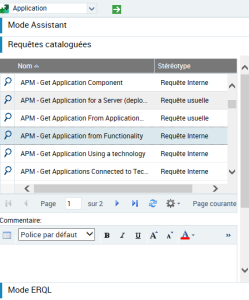
3. Cliquez sur le volet Requête cataloguée.
La liste des requêtes enregistrées relatives à l’objet sélectionné apparaît.
4. Sélectionnez la requête qui vous intéresse.
Dans le cadre Commentaire, le commentaire associé à la requête s’affiche (si un commentaire existe).
5. Cliquez sur
Chercher pour lancer la requête.
Effectuer une recherche avancée en mode ERQL
Pour effectuer une recherche avancée en mode ERQL :
1. Lancez l’outil de recherche avancée.
L’outil de recherche avancée apparaît.
2. Dans l’outil de recherche, cliquez sur l’onglet Recherche.
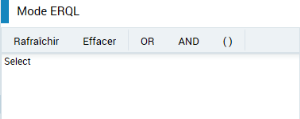
3. Cliquez sur le volet Mode ERQL.
4. Saisissez une requête.
Voir
"Query Syntax".
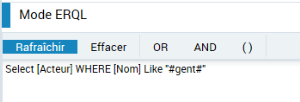
Exemple : "Select Acteur Where Nom like "#agent#" permet de trouver les acteurs dont le nom contient agent.
5. Cliquez sur
Chercher pour lancer la recherche.
La liste des résultats apparaît dans l’onglet Résultats.
6. Cliquez sur l’objet que vous voulez consulter.
La page de propriétés de l’objet apparaît dans la zone d’édition/lecture.
Pour faciliter la saisie, vous pouvez construire la requête à partir de propriétés sélectionnées dans l’assistant :
1. Dans le champ Choisir une métaclasse, à l’aide du menu déroulant sélectionnez le type d’objet sur lequel va porter votre recherche.
2. Sélectionnez les paramètres de recherche dans le volet Mode Assistant.
3. Une fois vos paramètres sélectionnés, cliquez sur le volet Mode ERQL.
4. Dans la barre de commandes du volet
Mode ERQL,
cliquez sur

.
La syntaxe de la requête de recherche apparaît.
5. Complétez la syntaxe.
6. Cliquez sur
Chercher pour lancer la recherche.
La liste des résultats apparaît dans l’onglet Résultats.
7. Cliquez sur l’objet que vous voulez consulter.
La page de propriétés de l’objet apparaît dans la zone d’édition/lecture.