Créer un rapport (spécifique Explorer (RW))

Lorsque vous créez un rapport dans
HOPEX Explorer, ce rapport une fois créé n’est pas enregistré. Vous devez le recréer si vous voulez y accéder ultérieurement.
Accéder aux rapports disponibles sur un objet
Sur chaque objet du référentiel vous pouvez afficher :
• la liste des rapports types qui portent sur l’objet en question, à partir desquels vous pouvez créer de nouveaux rapports.
• les éventuels rapports existants.
Pour accéder aux rapports types et rapports disponibles sur un objet :
1. Ouvrez les pages de propriétés de l’objet sur lequel va porter le rapport.
Ex.: une application.
2. Cliquez sur l’icône de l’objet situé à gauche des différents menus et sélectionnez Documentation > Recherche de rapport.
La liste des rapports types s’affiche dans la zone d’édition. Ils sont classés par dossiers qui correspondent à différentes catégories.
3. Cliquez sur

sous le dossier pour visualiser les rapports types proposés.
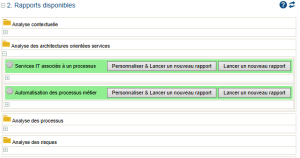
Exemple de rapports types disponibles sur une application
Les rapports types peuvent contenir un ou plusieurs paramètres. Certains paramètres sont définis automatiquement avec la valeur de l’objet sélectionné. D’autres paramètres sont à spécifier. Selon le rapport type, vous pouvez :
• lancer directement un rapport
• modifier les valeurs par défaut et lancer le rapport
• compléter les paramètres manquants et lancer le rapport.
Lancer un rapport
Pour lancer un rapport :
1. Accédez aux rapports disponibles pour l’objet.
2. Si votre rapport type comprend un seul paramètre obligatoire, ce paramètre est rempli automatiquement avec l'objet sélectionné. Vous pouvez soit :
• lancer le rapport directement (cliquez sur Lancer un nouveau rapport)
Le rapport s’affiche dans la zone d’édition.
• modifier les données du paramètre pour personnaliser le rapport avant de le lancer (cliquez sur Personnaliser & Lancer un nouveau rapport).
Si votre rapport type comprend plusieurs paramètres obligatoires, vous devez compléter le rapport avant de le lancer (cliquez sur Compléter).
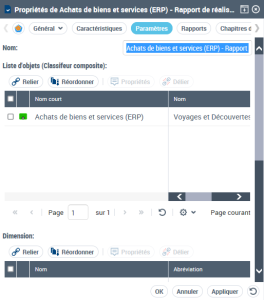
3. (optionnel) Lorsque vous complétez ou modifiez les paramètres avant lancement du rapport, la fenêtre de Propriétés du rapport apparaît.
La page Paramètres permet de définir les données en entrée du rapport.
Les paramètres définissent les groupes d'objets et leur mise en relation dans le rapport. Ils varient suivant le rapport type.
4. Cliquez sur OK.
Les résultats du rapport s'affichent dans la zone d’édition.
Les chapitres de rapport qui apparaissent varient en fonction du rapport type.

Cliquez sur les titres des chapitres pour les ouvrir.