Les vues de données
Une vue de données permet de représenter le périmètre couvert par un élément de modèle de donnée. Une vue de données est construite à partir d'une sélection de plusieurs classes reliées dans le contexte spécifique de la vue.
Créer une vue de données
Créer une vue de données consiste à :
• définir les objets sur lesquels porte la vue ;
• définir plus précisément les parties de ces objets à prendre en compte dans la vue. A partir des objets contenus dans la vue, vous pouvez créer des composants embarqués et des composants référencés.
Un composant embarqué permet de prendre toutes les informations qui composent l'objet de la vue. Un composant référence ne fait que référencer l'objet de la vue.
Vous pouvez créer une vue de données :
• à partir du volet de navigation Données logiques > Vue de données
• dans un diagramme de domaine de données
• directement sur un objet.
Exemple de vue
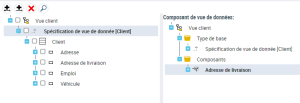
Pour la gestion de Commandes, vous avez besoin de récupérer l’Adresse de livraison disponible pour chaque Client. Pour prendre en compte uniquement cette information, vous allez créer une vue sur la classe Client qui prend uniquement l’adresse de livraison.
Créer une vue de données directement sur un objet
Pour créer une vue de données sur un objet :
1. Faites un clic droit sur l’objet en question et sélectionnez Nouveau > Vue de données.
Dans notre exemple faites un clic droit sur la classe client.
L’assistant de création d’une vue de donnée apparaît.
2. Saisissez le nom de la vue.
3. Indiquez éventuellement le détenteur.
4. Cliquez sur OK.
L’éditeur de vue apparaît.
A gauche apparaît la classe sur laquelle porte la vue (Client).
A droite vous allez définir les composants de la vue, autrement dit les informations à afficher (ici l’adresse de livraison de Client).
5. A gauche de l’éditeur, cochez l’élément à prendre en compte.
Dans notre exemple cochez "Adresse de livraison".
6. Cliquez sur le bouton Ajouter un Composant embarqué ou Ajouter un composant référence, selon le besoin.

Contrairement au composant référence, le composant embarqué récupère tout le périmètre de l’objet sélectionné.
Le composant apparaît à droite, dans la définition de la vue.