Spécifier les coûts d’un composant
La spécification des coûts sur un composant peut se faire par :
• un utilisateur détenant le rôle "Contrôleur de gestion", et qui a été déclaré responsable sur le composant en question ;
• le gestionnaire du portefeuille applicatif.
Vous pouvez définir des coûts sur les composants HOPEX suivants :
• Applications,
• Installations d’application,
• Initiatives.
A un composant peuvent être associées une ou plusieurs lignes de coût.

Une ligne de coût permet d'identifier la nature et le type d'un coût.
Une ligne de coût est caractérisée par :
• un type : fonctionnement ou investissement ;
• une nature : infrastructure (pour une installation), licence (pour une application), service, main d’œuvre ;
• l’état du cycle de vie du composant concerné, tel que les phases de spécification ou de développement.
A une ligne de coût peuvent être associées :
• une dépense périodique ;
• une ou plusieurs dépenses fixes.
Créer une ligne de coût
Pour associer des coûts à une application par exemple, vous devez commencer par créer une ligne de coût.
Vous pouvez créer une ligne de coût à la fois ou créer de façon automatique trois lignes de coût qui correspondent aux trois natures de coût possibles pour une application : licence, service, main d’œuvre.
Pour créer une ligne de coût pour une application :
1. Cliquez sur l’icône de l’application et sélectionnez Propriétés.
2. Dans la liste déroulante des propriétés, cliquez sur Coûts.
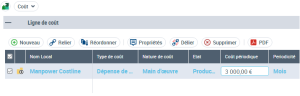
3. Dans la section Ligne de coût, cliquez sur le bouton Nouveau.
La fenêtre de Création d’une ligne de coût s’ouvre.
4. Pour créer une seule ligne de coût, cochez l’option Créer une seule ligne de coût.
5. Cliquez sur Suivant.
6. Précisez le Nom de la ligne de coût.
7. Sélectionnez le Type de coût.
8. Sélectionnez la Nature de coût.
9. Sélectionnez l’état du cycle de vie de l’application.

Les états proposés dans la liste déroulante sont les états du cycle de vie associé à la vie de l’objet.
10. Cliquez sur Suivant.
La fenêtre de création d’une dépense périodique s’ouvre.
Les dépenses fixes, qui peuvent être multiples, se définissent à part. Pour plus de détails sur la création d’une dépense fixe, voir
"Créer une dépense fixe".
11. Définissez la dépense périodique et cliquez sur Suivant.
12. Cliquez sur OK.
La nouvelle ligne de coût apparaît dans la section Ligne de coût.
Créer une dépense fixe
Les dépenses fixes associées à un composant sont accessibles dans les pages de propriétés du composant, dans la page Coûts.
Pour définir une dépense fixe, sur une application, à partir d’une ligne de coût :
1. Cliquez sur l’icône de l’application et sélectionnez Propriétés.
2. Dans la liste déroulante des propriétés, cliquez sur Coûts.
3. Dans la section Ligne de coût, sélectionnez la ligne de coût qui vous intéresse.
4. Dans la section Dépense, la liste des dépenses fixes associées à la ligne de coût apparaît. Dans cette section, cliquez sur le bouton Nouveau.
La fenêtre de Création d’une dépense s’ouvre.
5. Précisez :
• le Nom de la dépense,
• la Date de la dépense,
• le Montant de la dépense.
6. Cliquez sur OK.
La nouvelle dépense apparaît dans la section Dépense.
Modifier une dépense périodique
Pour modifier les caractéristiques d’une dépense périodique associée à une application :
1. Cliquez sur l’icône de l’application et sélectionnez Propriétés.
2. Dans la liste déroulante des propriétés, cliquez sur Coûts.
3. Dans la section Ligne de coût, sélectionnez la ligne de coût qui vous intéresse.
4. A la ligne de coût sont associées des colonnes spécifiques à la dépense périodique :
• Coût périodique
• Périodicité
• Montant croissant/décroissant
5. Cliquez sur la colonne à modifier et saisissez la nouvelle valeur.
Si vous indiquez un montant négatif, à chaque période de temps le montant sera déduit du coût périodique jusqu’à ce que celui-ci devienne nul.
Coût d’un système applicatif
Le coût d’un système applicatif peut être calculé à partir de ses différents composants ou dans sa globalité :
• Lorsqu’une application utilisée par le système applicatif est spécifiée "Application", le coût de cette application ne remonte pas au niveau du système applicatif, autrement dit le coût se rapporte uniquement à l’application.
• Lorsqu’une application utilisée est spécifiée comme «Composant», le coût de cette application remonte au niveau du système applicatif et n’est plus répertorié sur l’application.
Pour indiquer qu’une application est utilisée par le système en tant que composant :
1. Ouvrez les propriétés du système applicatif.
2. Cliquez sur la liste déroulante puis sur Caractéristiques.
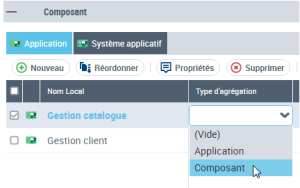
3. Dans la section Composant, cliquez sur Application pour faire apparaître les applications qui composent le système applicatif.
4. Sélectionnez l’application voulue et dans la colonne Type d’agrégation, sélectionnez "Composant".