Réviser un rapport MS Word
Dans les propriétés d'un rapport MS Word, la page Révisions permet d'indiquer la date et l'émetteur de la demande de révision ainsi que le numéro de version.
Vous pouvez créer des notes de révision pour garder trace des différentes phases de révision du rapport MS Word. Généralement, l'utilisateur crée une note lorsqu'il a été décidé de modifier le rapport MS Word ou l'objet correspondant. Il est cependant possible d'en créer à tout moment, par exemple lors de la reprise dans Hopex d'une procédure qualité existante.
Pour créer une note de révision :
1. Accédez aux rapports MS Word qui concernent l'objet.
2. Accédez aux propriétés du rapport MS Word et affichez sa page Révisions.
3. Dans le champ Version de document, saisissez la version courante du rapport MS Word.
 Lorsque vous créez une note de révision, ce numéro est repris dans la champ Version de révision. Il s'agit de la version du rapport MS Word au moment où la note de révision est créée.
4. Cliquez sur Nouveau  .
.
.5. Créez la note :
Pour réutiliser une note déjà créée, dans le champ Note, cliquez sur la flèche et sélectionnez la note. Les paramètres Type et Description de la note sont automatiquement renseignés.• Dans le champ Note saisissez le nom de la note.
• Dans le champ Type, à l'aide de la liste déroulante, sélectionnez le type de note.
• Dans le cadre Description, saisissez la description de la note.
• Cliquez sur OK.
Dans le champ Demande, la date du jour est automatiquement renseignée.
Dans le champ Version de révision la version du document (si renseignée étape 3) est automatiquement renseignée.
6. (optionnel) Si besoin, modifier la date de la Demande.
7. (Optionnel) Si besoin, modifier la Version de révision.
8. Cliquez dans le champ Emetteur puis sur la flèche et à l'aide de l'outil de recherche sélectionnez l'émetteur de la note.
Le nom de l'émetteur de la note apparaît dans le champ correspondant.
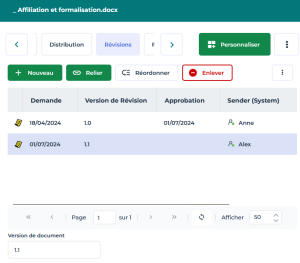
Exemple de série de notes de révision