Manipulation de diagrammes
Accéder aux diagrammes d'un objet
Vous pouvez accéder aux diagrammes d'un objet à partir :
• des pages de propriétés de l'objet
• d'une liste
• d'une arborescence
Accéder aux diagrammes d'un objet (pages de propriétés)
Depuis les propriétés d'un objet, sa page Diagrammes permet d'accéder aux diagrammes :
• qui décrivent l'objet
• qui contiennent l'objet
Vous pouvez naviguer entre les diagrammes et passer en mode édition si besoin.
 Pour visualiser une hiérarchie de diagrammes à l'intérieur d'un unique diagramme, voir Afficher des miniatures de diagramme dans un diagramme.
Pour accéder aux diagrammes d'un objet depuis ses pages de propriétés :
1. Accédez aux pages de propriétés de l'objet.
2. Affichez sa page Diagrammes.
La liste des diagrammes qui décrivent l'objet s'affiche sous forme de tuiles.
Par défaut les diagrammes sont triés par type de diagramme, par ordre alphabétique.

3. Vous pouvez
• ouvrir le diagramme qui vous intéresse (en mode aperçu ou édition)
 Si la liste des diagrammes est longue, cliquez sur Voir tous les diagrammes
  pour accéder à l'outil de filtrage avancé, voir Filtrer la liste des diagrammes.
• accéder aux diagrammes qui contiennent l'objet : cliquez sur Diagrammes contenant cet objet, pour accéder aux diagrammes qui contiennent l'objet, puis sélectionnez le diagramme dans la liste.
Accéder aux diagrammes d'un objet (liste)
A partir d'une liste, vous pouvez accéder aux diagrammes :
• qui décrivent l'objet
• qui contiennent l'objet
Pour accéder aux diagrammes d'un objet depuis une liste :
1. Dans la liste, accédez à la ligne de l'objet.
Pour faciliter l'accès, vous pouvez utiliser l'outil de filtrage sur la liste.2. Dans la colonne Diagrammes, cliquez sur le nombre de diagrammes correspondant.
Si l'objet contient :
• un seul diagramme, celui-ci s'affiche en mode aperçu.
• plusieurs diagrammes, vous êtes redirigés vers la page de propriétés Diagrammes de l'objet.
3. Pour accéder directement aux diagrammes qui contiennent l'objet : dans la colonne Nom Local, passez le curseur sur le nom de l'objet et sélectionnez Plus  > Diagrammes contenant cet objet
  .
.
> Diagrammes contenant cet objet .Les diagrammes qui contiennent l'objet s'affichent dans un nouvel onglet. Vous pouvez cliquer sur une autre tuile de la barre de défilement du bas pour afficher un autre diagramme.

Accéder aux diagrammes d'un objet (arborescence)
A partir d'une arborescence, vous pouvez accéder aux diagrammes :
• qui décrivent l'objet
• qui contiennent l'objet
Pour accéder aux diagrammes d'un objet depuis une arborescence :
1. Dans l'arborescence, accédez à l'objet.
Pour faciliter l'accès, vous pouvez utiliser l'outil de filtrage de l'arborescence.2. Pour accéder aux diagrammes qui décrivent l'objet : passez le curseur sur l'objet et cliquez sur Voir les diagrammes  .
.
.Le nom d'un objet décrit par un digramme est suivi de l'icône  .
.La page de propriétés Diagrammes de l'objet s'affiche sous forme de tuiles :
• à la place de l'arborescence, si celle-ci se situe dans la zone d'édition.
• à droite de l'arborescence, si celle-ci se situe dans la zone d'exploration.
Quand vous passez en mode édition, vous pouvez ainsi glisser-déposer des objets de l'arborescence dans le diagramme. Voir Ouvrir un diagramme en mode édition.
3. (Arborescence en zone d'édition) Pour accéder directement aux diagrammes qui contiennent l'objet : passez le curseur sur l'objet et cliquez sur Plus  > Diagrammes contenant cet objet .
> Diagrammes contenant cet objet .Les diagrammes qui contiennent l'objet s'affichent dans un nouvel onglet. Vous pouvez cliquer sur une autre tuile de la barre de défilement du bas pour afficher un autre diagramme.

Accéder à un diagramme à partir d'un autre diagramme
Vous pouvez afficher un diagramme à partir d'un autre diagramme contenant ou décrivant l'objet en question.
Modifier l'ordre d'apparition des diagrammes
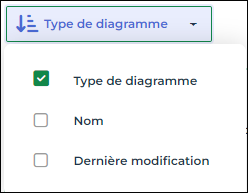
Lorsque vous accédez à la liste des diagrammes qui concernent un objet, vous pouvez modifier le critère d'ordre d'apparition de ces diagrammes afin de faciliter votre recherche :
• type de diagramme (par défaut)
• nom
• dernière modification
Pour modifier l'ordre d'apparition des diagrammes d'un objet :
1. Accédez aux diagrammes de l'objet.
Les diagrammes sont listés selon leur type.
2. Pour modifier le critère d'apparition, cliquez sur :
• la flèche du menu déroulant Type de diagramme puis sélectionnez le critère qui vous intéresse
• le texte ou l'icône  pour inverser l'ordre d'apparition du critère sélectionné
pour inverser l'ordre d'apparition du critère sélectionnéExemple : sélectionnez Nom pour classer les diagrammes par ordre alphabétique (A-Z), ou par ordre alphabétique inverse (Z-A).
L'ordre sélectionné n'est pas sauvegardé. Il retrouve son état par défaut après la fermeture de la fenêtre.Si la liste des diagrammes est longue, cliquez sur Voir tous les diagrammes pour accéder à l'outil de filtrage avancé.Ouvrir un diagramme
Dans les pages de propriétés d'un objet, sa page Diagrammes donne accès aux diagrammes :
• qui décrivent l'objet (par défaut)
• qui contiennent l'objet
Dans une liste, la colonne Nom Local, donne directement accès aux diagrammes qui contiennent l'objet.
Ouvrir un diagramme qui décrit l'objet
Pour ouvrir un diagramme qui décrit un objet :
1. Accédez aux diagrammes de l'objet.
2. Pour ouvrir le diagramme :
• en mode aperçu : cliquez sur la tuile.
• en mode édition directement : passez le curseur sur la tuile puis cliquez sur Éditer  .
.
.Ouvrir un diagramme qui contient l'objet
Pour ouvrir un diagramme qui contient un objet :
1. Accédez aux diagrammes de l'objet.
2. Dans la page de propriétés Diagrammes, cliquez sur Diagrammes contenant cet objet  .
.
.Une nouvelle fenêtre s'affiche et liste tous les diagrammes qui contiennent l'objet.
 Dans la barre d'outils de la fenêtre, cliquez sur le menu déroulant Diagrammes contenant cet objet et sélectionnez Diagrammes décrivant cet objet pour afficher la liste des diagrammes qui décrivent cet objet.
Filtrer la liste des diagrammes
La barre de filtrage permet de :
• rechercher un diagramme par son nom:
• trier l'affichage par :
• type de diagramme,
• nom de diagramme
• dernière mise à jour (modification)
• filtrer par type de diagramme
• modifier l'affichage :
• vue liste
• vue tuile
Ajouter un diagramme aux favoris
Pour faciliter votre accès à un diagramme, vous pouvez l'ajouter à vos favoris.
Pour ajouter un diagramme aux favoris :
1. Accédez à la liste des diagrammes d'un objet.
2. Passez le curseur sur la tuile du diagramme qui vous intéresse.
3. Cliquez sur Plus  > Ajouter aux favoris.
> Ajouter aux favoris.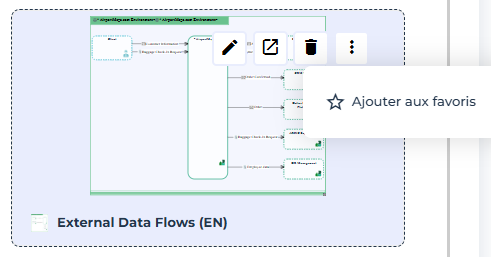
Naviguer dans l'édition ou l'aperçu de diagrammes
Les modes aperçu et édition des diagrammes donnent accès à un bandeau de navigation situé au bas de l'écran. Chaque mode affiche :
• au centre : l'aperçu de l'un des diagrammes disponibles.
• en bas : les autres diagrammes sous forme de tuiles.
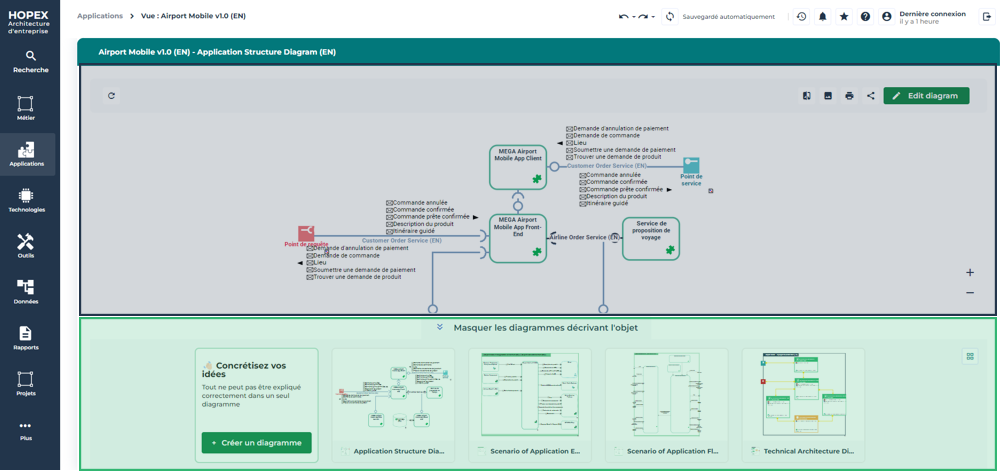
Exemple : navigation lors de l'édition d'un diagramme
Cliquez sur Afficher les diagrammes décrivant/contenant l'objet en bas de la zone d'édition pour accéder aux tuiles des autres diagrammes.
Si besoin, pour plus de visibilité, déplacez le diagramme par glisser-déposer.Si plus de 5 diagrammes sont disponibles, les tuiles supplémentaires sont masquées. Le diagramme en cours d'aperçu ou d'édition figure également dans la liste de tuiles.
Lorsque vous faites défiler les tuiles, les diagrammes prennent successivement la place centrale. Si plus de 5 diagrammes sont disponibles, les tuiles des diagrammes supplémentaires remplacent successivement celles présentes.
Voir Manipuler un aperçu de diagramme pour plus d'informations sur les opérations que vous pouvez effectuer sur un diagramme en mode aperçu.Supprimer un diagramme
Vous pouvez supprimer un diagramme qui décrit un objet
Pour supprimer un diagramme :
1. Accédez aux diagrammes de l'objet qui vous intéresse.
2. Passez le curseur sur la tuile du diagramme que vous voulez supprimer.
3. Cliquez sur Supprimer.

Une fenêtre de confirmation s'ouvre.
4. Le diagramme concerné est sélectionné par défaut dans la liste. Cliquez sur Supprimer pour confirmer la suppression du diagramme.