Utiliser Data Discovery en mode autonome
L'utilisation de l'outil Hopex Data Discovery en mode autonome est soumise à ses contraintes d'installation.
 Pour plus de détails sur les conditions d'utilisation du mode autonome, voir Déploiement de Hopex Data Discovery en mode autonome.
Extraire les schémas des sources de données
Après avoir installé le programme "has.desktop.exe", vous devez lancer son exécution.
Pour plus de détails sur l'installation du programme "has.desktop.exe", voir Déploiement de Hopex Data Discovery en mode autonome.Pour extraire les schémas des sources de données :
1. Lancez l'exécution de "has.desktop.exe".
L'écran de chargement des différents connecteurs s'affiche.
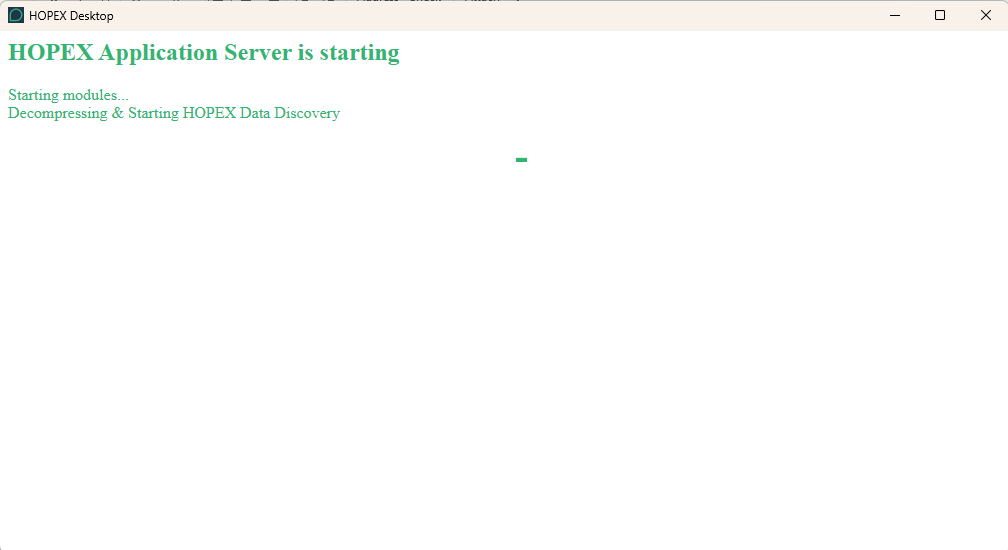
2. Après ouverture de l'onglet Hopex Data Discovery, vérifiez que tous les connecteurs ont été chargés.
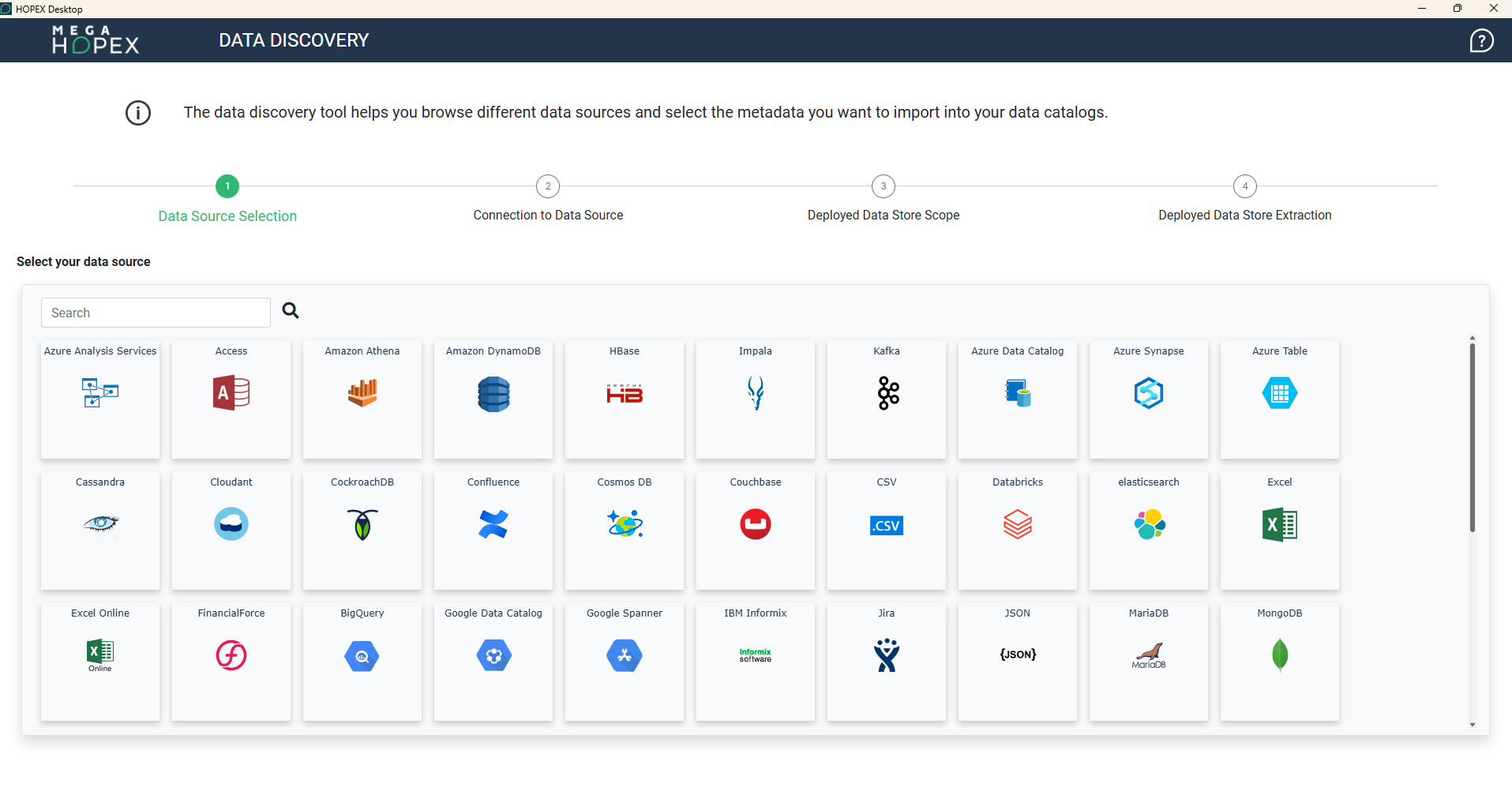
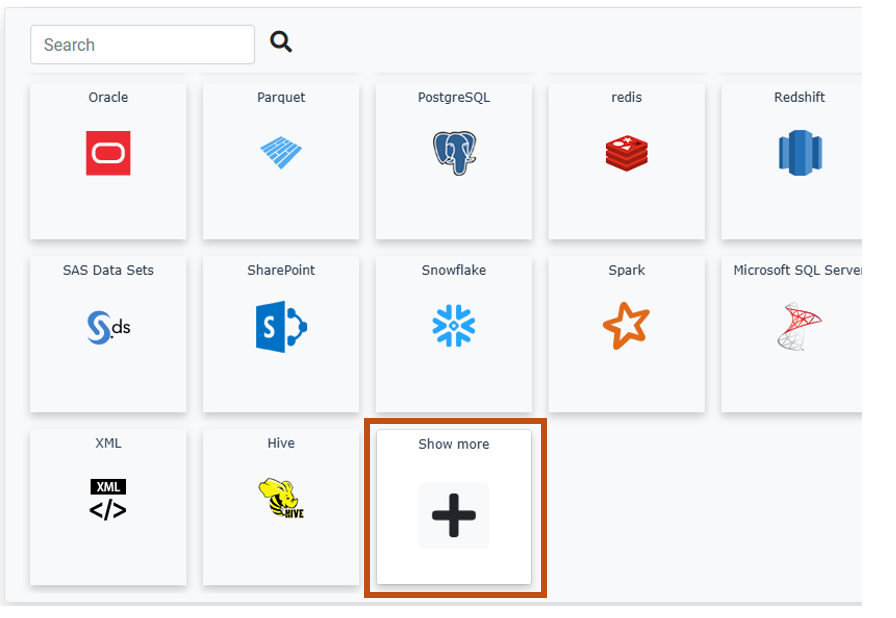
3. A partir du champ Search, recherchez le type de votre source de données.
Notez que la tuile Show more vous permet d'afficher au premier plan d'autres connecteurs disponibles dans l'outil.
4. Cliquez sur Connect.
Une fenêtre de connexion s'ouvre.
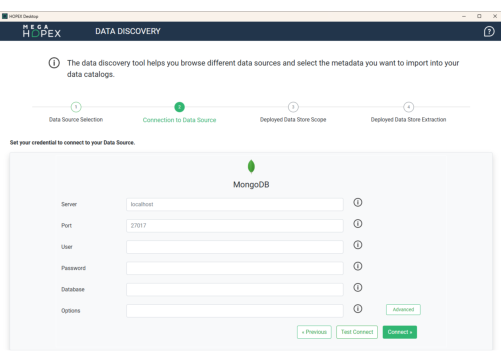
5. Spécifiez les paramètres de connexion.
Ces paramètres de connexion dépendent de chaque source de données, des modes de protections et d'accès mis en place dans votre organisation. Contactez votre DBA pour vous les communiquez. Voir également Options de connexion aux sources de données.6. (Optionnel) Cliquez sur Test Connect pour vérifier votre connexion.
7. Cliquez sur Connect.
Une nouvelle fenêtre s'ouvre. La connexion à la source de données est établie. Les métadonnées s'affichent dans l'arbre de gauche.
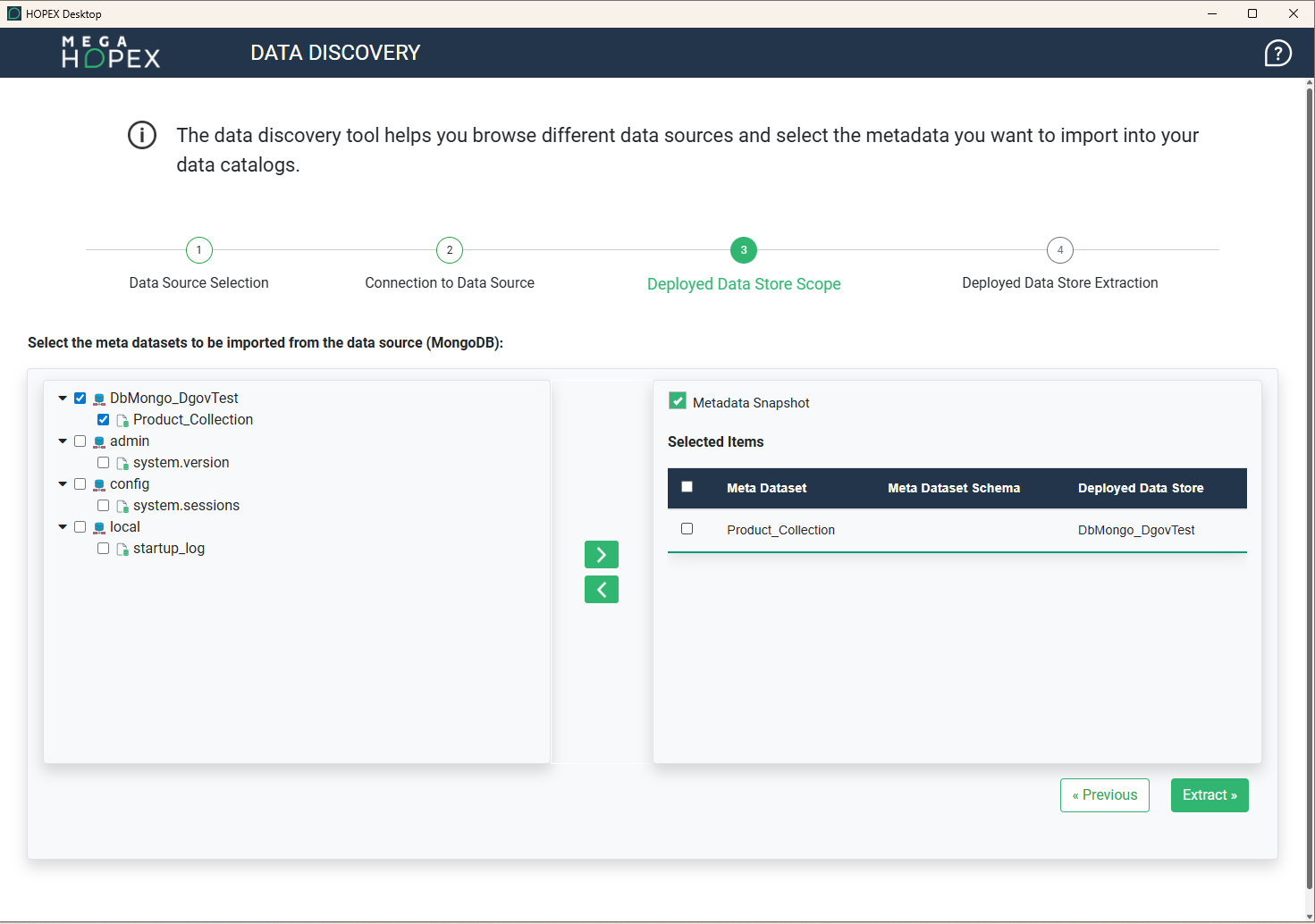
8. Sélectionnez, dans la partie gauche, les objets à importer dans votre référentiel Hopex.
9. A droite, sélectionnez le centre de données du référentiel qui va détenir les métadonnées et le catalogue qui les référence.
Pour plus d'informations sur les centres de données, voir Infrastructure des sources de données.10. (Optionnel) Pour créer un instantané de l'ensemble des métadonnées sélectionnées, cochez la case Metadata Snapshot. Pour plus de détails, voir Infrastructure des sources de données.
11. Cliquez sur Extract pour lancer l'extraction des métadonnées.
12. Cliquez sur Download JSON File pour télécharger le fichier json du résultat de l'extraction.
Pour importer le fichier Json des résultats de l'extraction dans votre référentiel, voir Lancer l'import en mode autonome.
Lancer l'import en mode autonome
L'outil Hopex Data Discovery en mode Online est indispensable pour réaliser l'import du fichier Json résultant de l'exécution du mode autonome. Pour plus de détails sur le déploiement de ce module, voir Déploiement de Hopex Data Discovery en mode Online.
Vous devez avoir acquis la licence DDISC pour utiliser l'import de de votre fichier Json avec Hopex Data Discovery.Pour importer les métadonnées à l'aide du fichier .json :
1. Dans la barre de navigation, cliquez sur Outils.
2. Cliquez sur Import des métadonnées.
Une fenêtre s'ouvre.
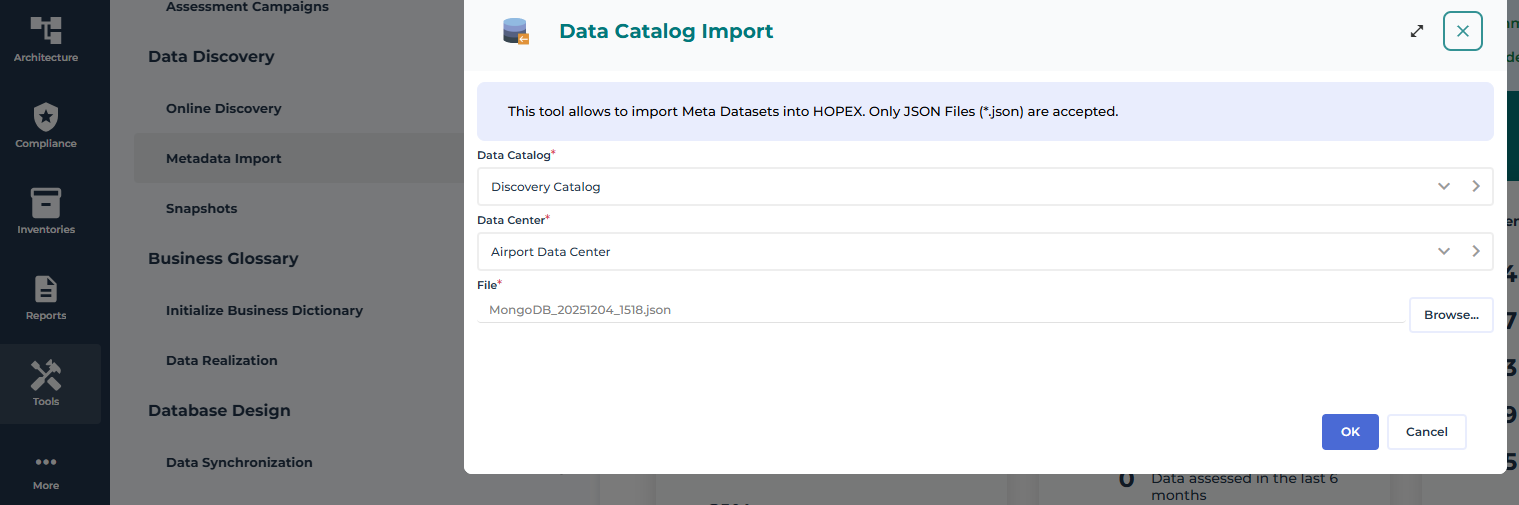
3. Sélectionnez :
• le catalogue de données dans lequel importer des données
• le centre de données détenteur
• le fichier .json
4. Cliquez sur OK.
L'assistant planifie l'import qui sera exécuté en arrière-plan.
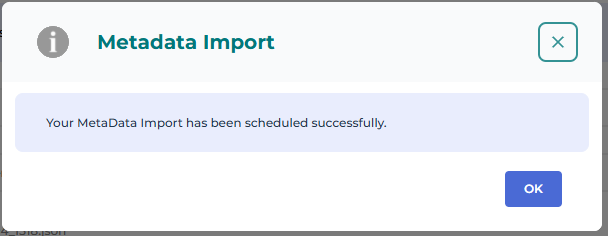
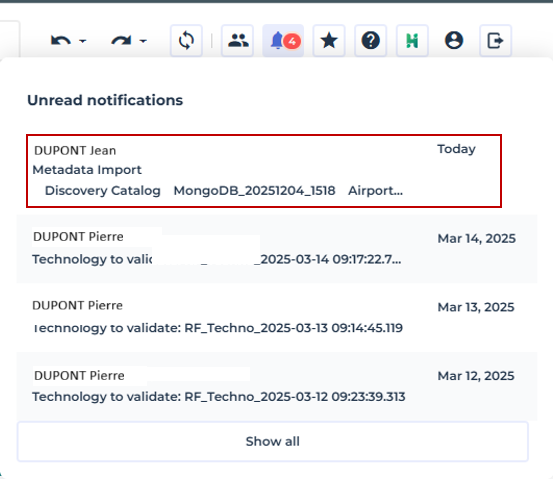
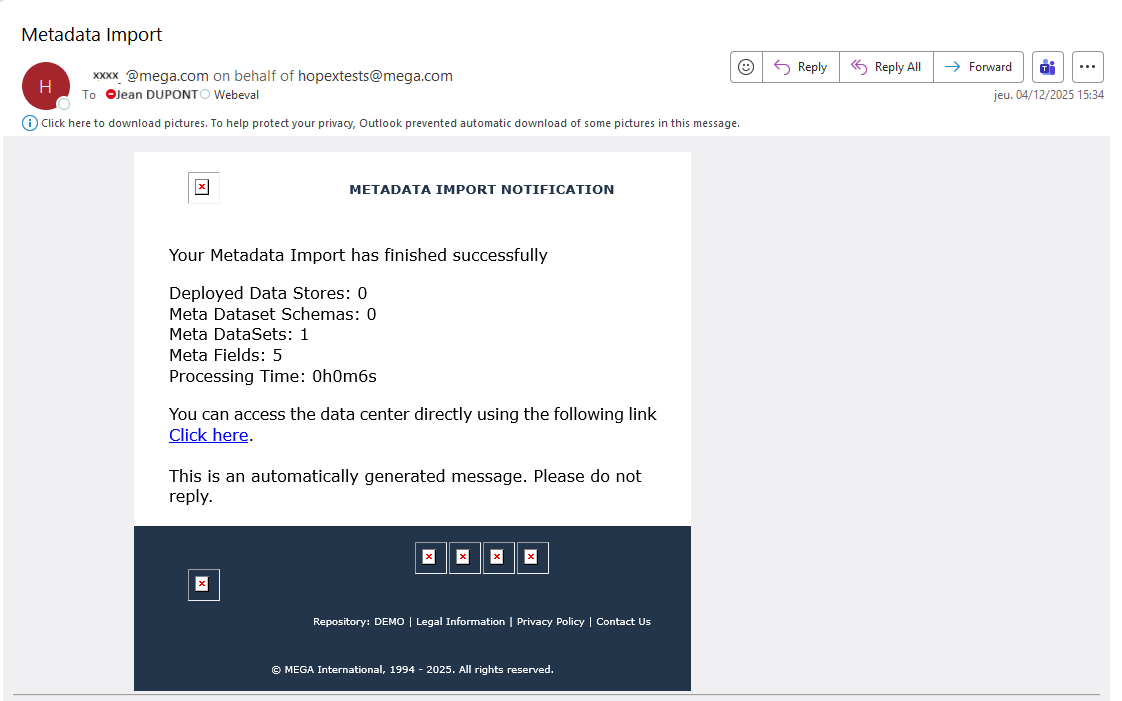
A la fin du traitement, l'utilisateur en charge de l'import est notifié du résultat du traitement par deux canaux :
• les notifications de Hopex,
• il reçoit un email.
Voir aussi : Options de connexion aux sources de données.
Import incrémental
Après une première initialisation de métadonnées dans Hopex, il est possible de faire d'autres imports de la même source. Dans ce cas, seuls les nouveaux objets et les mises à jour des propriétés sont pris en compte (exemple : création d'une nouvelle métadonnée physique, nouveau champ de métadonnées).
Les métadonnées dans Hopex sont identifiées par leur nom + le nom du dépôt de données déployé (issu de la base de données source) + le nom du centre de données. Dès qu'un composant du nom est modifié, il y a rupture de correspondance, et de nouveaux objets sont créés. Ainsi, par exemple, si vous modifiez le dépôt de données d'une table dans Hopex, lors d'un nouvel import à partir de la même source, cette table est recréée dans le dépôt de données initial.
Voir aussi : Contenu d'un catalogue de données.