Gestion des risques dans Hopex EA
Accéder aux risques
Dans le bureau EA, vous pouvez accéder aux risques de différentes manières.
Accéder à la liste de risques
Accéder aux risques depuis les propriétés d'un objet
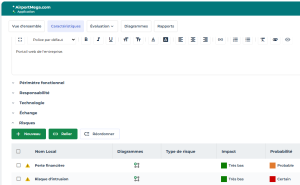
Accéder aux risques dans un diagramme
Créer un risque
Pour créer un risque :
1. Voir Accéder aux risques.
2. Cliquez sur Nouveau et saisissez un Nom.
3. (optionnel) Spécifiez le Mode d'identification du risque et saisissez une Description.
4. Cliquez sur OK.
Vous pouvez compléter la description du risque via ses propriétés, notamment le relier à un type de risque.
5. (Facultatif) Dans les fenêtres de propriétés du risque, dépliez la section Analyse de la page Caractéristiques.
6. Créez ou reliez un type de risque.
Consulter les risques projets
Les risques projets, définis dans les Business Cases des projets, sont accessibles depuis les entreprises et les phases de transformation auxquelles ils sont rattachés.
Pour consulter les risques projets d'une entreprise :
1. Dans le menu de navigation Métier > Planification de la stratégie, ouvrez les propriétés d'une entreprise.
2. Sélectionnez la page Risques et dépliez la section Risques projets de l'entreprise.
Les risques projets sont spécifiés dans la page Business Case d'un projet lié à une phase de transformation de l'entreprise.
Pour consulter les risques projets d'une phase de transformation :
1. Depuis l'arborescence des entreprises, dépliez le dossier Phase de transformation.
2. Dans les propriétés d'une phase de transformation, sélectionnez la page Risques.
3. Dépliez la section Risques projets de la phase de transformation.
(Les risques projets sont spécifiés dans la page Business Case d'un projet lié à cette phase.)
Caractéristiques d'un risque
Pour accéder aux caractéristiques d'un risque :
 Cliquez sur un risque.
Dans la page de propriétés, vous pouvez préciser :
• le Code d'identification du risque
• que le risque est de haut niveau en cochant la case Risque majeur
• le Propriétaire du risque
• le Mode d'identification du risque
Le risque peut avoir été identifié à partir, par exemple :
• d'une "base d'incidents"
• d'un "atelier"
• d'un "sondage"
• d'une "mission d'audit"
• la Description détaillée du risque
 Le Statut du risque n'est pas modifiable parce qu'il est géré par le workflow associé au risque.
Vue d'ensemble d'un risque
La page de propriétés Vue d'ensemble donne accès à des informations calculées, sous forme de tableau de bord
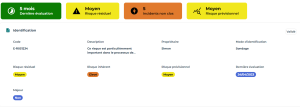
Voici les informations calculées fournies :
• Dernière évaluation: temps (en nombre de mois) qui s'est écoulé depuis la dernière évaluation
Cet indicateur permet de se rendre compte si le risque est évalué de manière régulière. Il peut être utile pour décider de quand réaliser la prochaine évaluation.• Risque résiduel : moyenne du risque net obtenu à partir de la dernière évaluation. Tous les contextes pour lesquels le risque a été évalué sont pris en compte (entités, processus, application).

• Risque prévisionnel : représente la projection du risque net sur l'année à venir (moyenne du risque net).
La vue d'ensemble permet également de visualiser le Rapport d'impact d'un risque :

Responsabilités (RACI) sur risque
La page de propriétés d'un risque présente une section Responsabilités pour définir les différentes personnes responsables de la gestion de ce risque. Pour plus de détails, voir Les responsabilités (RACI).
Contextualiser un risque
Contextualiser un risque consiste à définir son périmètre.
Pour contextualiser un risque :
Dans la fenêtre de propriétés d'un risque, dépliez la section Périmètre.Le périmètre peut être constitué de différents types d'objets :
• les Catégories de processus et Processus exposés au risque.
• les Opérations
• les Entités concernées par le risque.
Définir les entités d'un risque constitue une étape préliminaire à l'évaluation des risques. Voir aussi Préparer l'environnement de l'évaluation.• les Lignes métier
Diagrammes de risques
Pour créer un diagramme de risque :
1. Dans les propriétés d'une application, par exemple, sélectionnez la page Diagrammes.
2. Cliquez sur Créer un diagramme puis sur Voir plus de types de diagrammes > Diagramme de risques > Créer ce diagramme.
Vous pouvez dessiner un diagramme qui comporte des objets de type Risques et Contrôles.