Créer un utilisateur
 Personne représente une personne physique ou un système.
  Au lieu de créer chaque utilisateur un par un, vous pouvez importer une liste de personnes.
 Un utilisateur dépend d'un environnement. Pour créer un utilisateur, vous devez vous connecter à l'environnement auquel l'utilisateur va être rattaché.
Un utilisateur est une personne qui a un login. Pour créer un utilisateur vous devez créer une personne avec son login ou créer le login d'une personne déjà créée.
Pour des informations détaillées sur les caractéristiques :- d'une personne, voir Propriétés d'une personne.
- d'un login, voir Propriétés du login d'une personne.
Une fois l'utilisateur créé, il reçoit automatiquement un e-mail d'activation de compte HOPEX pour définir son mot de passe de connexion.
Cet e-mail n'est envoyé que si le paramétrage SMTP d'HOPEX est configuré (voir Renseigner le paramétrage SMTP). Dans le cas contraire, le champ Mot de passe est disponible à la création de l'utilisateur. Vous devez alors renseigner ce mot de passe temporaire que l'utilisateur va modifier à sa première connexion.E-mail et mot de passe
L'utilisateur définit son mot de passe suite à la réception de son e-mail d'activation de compte HOPEX. Cet e-mail contient un lien valide 48 heures.
Pour renvoyer l'e-mail d'activation de compte, voir Initialiser le compte Web d'un utilisateur.Si besoin (ex.: soucis de mot de passe ou de réception d'e-mail), l'administrateur peut aussi définir un mot de passe temporaire à utilisateur.
Vous pouvez créer la personne de façon :
• non prédéfinie
Voir Créer un utilisateur.• prédéfinie avec un des critères suivants :
• un groupe de personnes
• un profil
• une zone d'accès en écriture
• une zone d'accès en lecture (si la gestion des accès en lecture est activée)
Pour terminer la configuration de la personne, voir Définir une Personne.
Créer un utilisateur
Pour créer un utilisateur :
1. Accédez aux pages de Gestion des utilisateurs.
2. Cliquez sur le sous-dossier Personnes.
3. Dans la zone d'édition, cliquez sur Nouveau  .
.
.La fenêtre de Création d'une personne - Caractéristiques apparaît.
4. Dans le champ Nom, saisissez le nom de la personne.
Ex. : DUBOIS Guillaume
Faites attention à respecter le même format pour toutes les personnes.5. Dans le champ Adresse e-mail, saisissez l'adresse e-mail de la personne.
6. Dans le champ Login, saisissez un login.
Ex. : GDS
Si vous ne renseignez pas le login, celui-ci prend automatiquement la valeur renseignée dans le champ Nom.Un Login est unique, il ne peut être attribué qu'à une seule Personne ou un seul Groupe de personne.Une Personne ne peut avoir qu'un seul Login.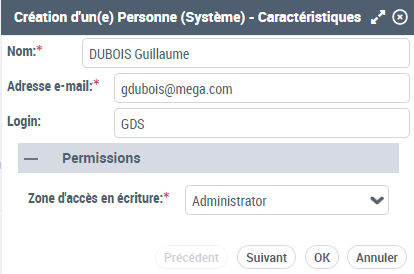 Si le paramétrage SMTP d'HOPEX n'est pas configuré (voir Renseigner le paramétrage SMTP) dans le champ Mot de passe, saisissez un mot de passe temporaire.
7. (avec le module technique HOPEX Power Supervisor) A l'aide du menu déroulant du champ Zone d'accès en écriture, sélectionnez la valeur de la zone d'accès en écriture de l'utilisateur.
Le champ Zone d'accès en écriture apparaît seulement s'il existe plusieurs zones d'accès en écriture. Par défaut, à la création, l'utilisateur est relié à la zone d'accès en écriture maximale : "Administrator".8. (si besoin, avec le module technique HOPEX Power Supervisor) A l'aide du menu déroulant du champ Zone d'accès en lecture, sélectionnez la valeur de la zone d'accès en lecture de l'utilisateur.
Par défaut, à la création, l'utilisateur est relié à la zone d'accès en lecture "Standard". Ce champ apparaît seulement si la gestion des accès en lecture a été activée.9. Cliquez sur Suivant.
La fenêtre de Création d'une personne - Profils apparaît.
10. Dans le champ Référentiel, sélectionnez le référentiel dans lequel vous voulez assigner le profil à la personne.
11. Sélectionnez le profil que vous voulez assigner à la personne.
Vous pouvez assigner plusieurs profils à la personne.Vous pouvez effectuer cette action ultérieurement, voir Assigner un profil à une personne.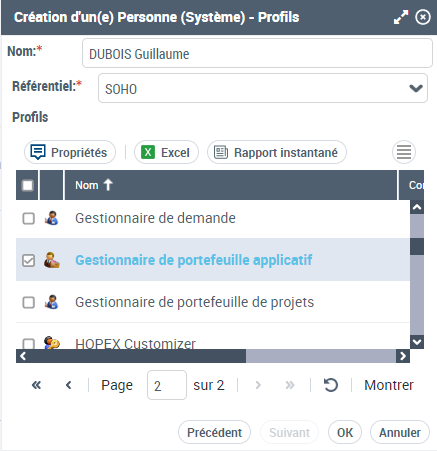
12. Cliquez sur OK.
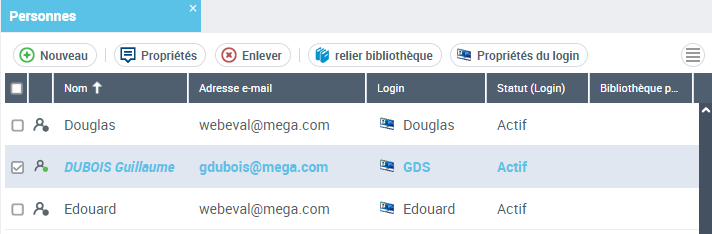
L'utilisateur est créé et apparait dans la liste des utilisateurs.
L'utilisateur reçoit un e-mail pour définir son mot de passe.
 Pour définir les caractéristiques de l'utilisateur, voir Définir une Personne.Vous devez paramétrer le login de l'utilisateur, voir Définir le login d'une personne.Pour vérifier la configuration de votre utilisateur, voir Vérifier la configuration des utilisateurs.
Créer des utilisateurs prédéfinis
Pour faciliter la création d'utilisateurs avec une même caractéristique vous pouvez prédéfinir leur création par :
• groupe pour créer une personne automatiquement reliée au groupe sélectionné.
• profil pour créer une personne et lui assigner automatiquement le profil sélectionné.
• zone d'accès en écriture (si plusieurs zones d'accès en écriture sont disponibles) pour créer une personne reliée automatiquement à la zone d'accès en écriture sélectionnée.
• zone d'accès en lecture (si la gestion des accès en lecture est activée) pour créer une personne reliée automatiquement à la zone d'accès en lecture sélectionnée
Pour créer un utilisateur avec une caractéristique prédéfinie :
1. Accédez aux pages de Gestion des utilisateurs.
2. Cliquez sur le sous-dossier qui correspond à la caractéristique (Personnes par groupe, Personnes par profil, Personnes par zone d'accès en écriture, ou Personnes par zone d'accès en lecture).
Ex. : Personnes par profil.
3. Dans la zone d'édition, sélectionnez la caractéristique (le groupe, le profil, la zone d'accès en écriture ou la zone d'accès en lecture) que vous voulez relier à la personne.
Ex. : le profil Contrôleur de Gestion.
4. Cliquez sur Nouveau .
.La fenêtre de Création d'une personne - Caractéristiques apparaît.
5. Dans le champ Nom, saisissez le nom de la personne.
Ex. : CHANOUX Lou
Faites attention à respecter le même format pour toutes les personnes.6. Dans le champ Adresse e-mail, saisissez l'adresse e-mail de la personne.
7. Dans le champ Login, saisissez un login.
Ex. : LCX
Si vous ne renseignez pas le login, celui-ci prend automatiquement la valeur renseignée dans le champ Nom.Un Login est unique, il ne peut être attribué qu'à une seule Personne ou un seul Groupe de personne.Une Personne ne peut avoir qu'un seul Login.8. Dans le champ Référentiel, sélectionnez le référentiel dans lequel vous voulez assigner le profil à la personne.
9. (Si besoin) Définissez des dates de validité pour l'assignation du profil.
10. (avec le module technique HOPEX Power Supervisor) A l'aide du menu déroulant du champ Zone d'accès en écriture sélectionnez la valeur de la zone d'accès en écriture de l'utilisateur.
Le champ Zone d'accès en écriture apparaît seulement s'il existe plusieurs zones d'accès en écriture. Par défaut, à la création, l'utilisateur est relié à la zone d'accès en écriture maximale : "Administrator".11. (si besoin, avec le module technique HOPEX Power Supervisor) A l'aide du menu déroulant du champ Zone d'accès en lecture sélectionnez la valeur de la zone d'accès en lecture de l'utilisateur.
Par défaut, à la création, l'utilisateur est relié à la zone d'accès en lecture "Standard". Ce champ apparaît seulement si la gestion des accès en lecture a été activée.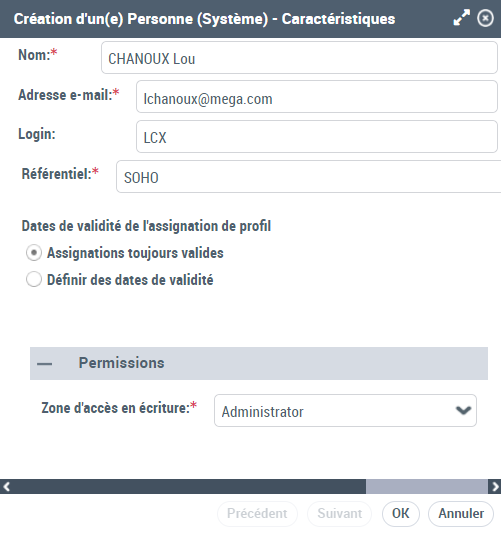
12. Cliquez sur OK.
L'utilisateur est créé et apparait dans la liste des utilisateurs.
L'utilisateur reçoit un e-mail pour définir son mot de passe.
Pour définir les caractéristiques de l'utilisateur, voir Définir une Personne.Vous devez paramétrer le login de l'utilisateur, voir Définir le login d'une personne.Pour vérifier la configuration de votre utilisateur, voir Vérifier la configuration des utilisateurs.