Introduction au bureau d'Administration Web
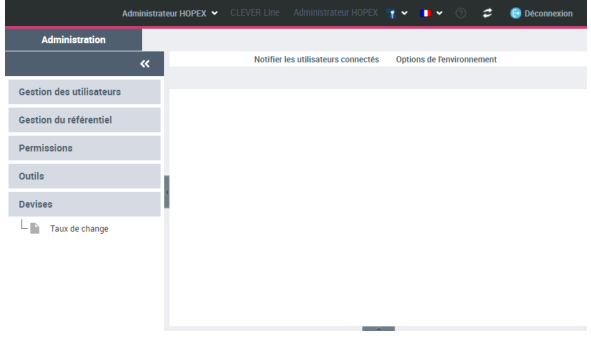
Le bureau d'Administration Web
Le bureau d'Administration Web est l'application d'administration d'HOPEX accessible via un navigateur internet.
Cette application permet de gérer :
• les utilisateurs (personnes, groupes de personnes, rôles métier, profils)
• les référentiels (espaces de travail, verrous, référentiel, instantanés de référentiel)
• les permissions (accès aux IHM).
Cette application permet aussi :
• d'accéder aux outils (import/export Excel, Import/Export de fichiers de commandes, planificateur, taux de change)
• de gérer les compétences des personnes.
Se connecter au bureau d'Administration Web
Pour effectuer les opérations d'Administration via le Web, vous devez avoir les droits de connexion au bureau d'Administration Web, c'est à dire vous connecter avec un profil d'administration.
 A l'installation, seul l'utilisateur Mega peut se connecter au bureau d'Administration Web.
Pour vous connecter au bureau d'Administration :
1. Lancez l'application HOPEX à partir de son adresse HTTP.
Si vous ne connaissez pas l'adresse, veuillez contacter votre administrateur.La page de connexion apparaît.
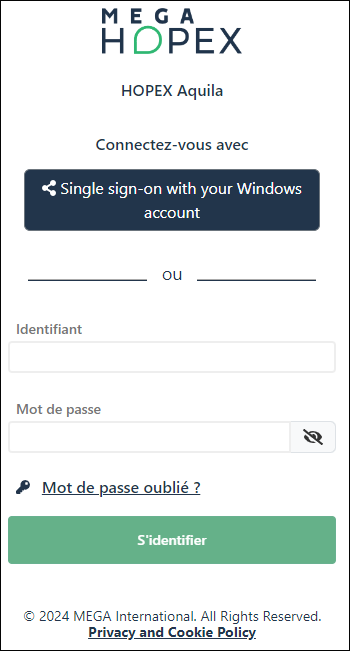
2. Cliquez sur votre bouton de connexion personnalisé, ou
utilisez la connexion gérée au sein d'HOPEX :
• dans le champ Identifiant, saisissez votre identifiant de connexion.
• Dans le champ Mot de passe, saisissez votre mot de passe.
Pour visualiser votre mot de passe, cliquez sur  .Si vous avez oublié votre mot de passe cliquez sur Mot de passe oublié, voir Réinitialiser votre mot de passe.
3. Cliquez sur S'identifier.
Lorsque vous êtes authentifié, une nouvelle fenêtre apparaît.
4. Dans le menu déroulant des référentiels, sélectionnez votre référentiel de travail.
Si vous n'avez accès qu'à un référentiel, celui-ci est automatiquement pris en compte et le champ de sélection du référentiel n'apparaît pas.5. Dans le menu déroulant des profils, sélectionnez un profil d'administration :
• Administrateur HOPEX, pour une gestion globale des utilisateurs et des référentiels.
• Administrateur MEGA - Production, si vous êtes en mode production.
• Administrateur des utilisateurs Web, pour une gestion limitée aux utilisateurs et verrous.
Pour des informations sur ces profils, voir Profils d'Administration livrés.Si vous n'avez qu'un profil (d'administration), celui-ci est automatiquement pris en compte et le champ de sélection du profil n'apparaît pas.6. (Si vous appartenez à un groupe de personnes) Dans le menu déroulant des groupes, sélectionnez le groupe avec lequel vous voulez vous connecter ou "Mes assignations" pour vous connecter avec une de vos propres assignations.
7. Cliquez sur le lien Privacy and Cookie Policy et lisez la politique de confidentialité, puis sélectionnez J'ai lu et j'accepte la politique de confidentialité.
Le bouton Se connecter est actif.
Une fois que vous avez lu et accepté les consignes de politique de confidentialité, un certificat est automatiquement lié à votre personne et cette étape ne vous est plus jamais demandée.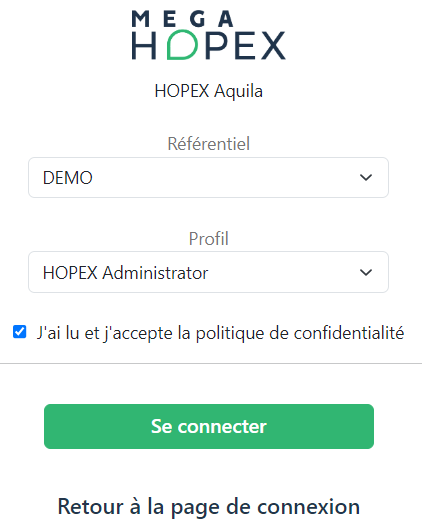
8. Cliquez sur Se connecter.
Cliquez sur Retour à la page de connexion si vous voulez revenir à la fenêtre d'authentification.Le bureau d'Administration apparaît et une session est ouverte.