Description du bureau d'Administration
Pour accéder au bureau d'Administration, voir Se connecter au bureau d'Administration Web.
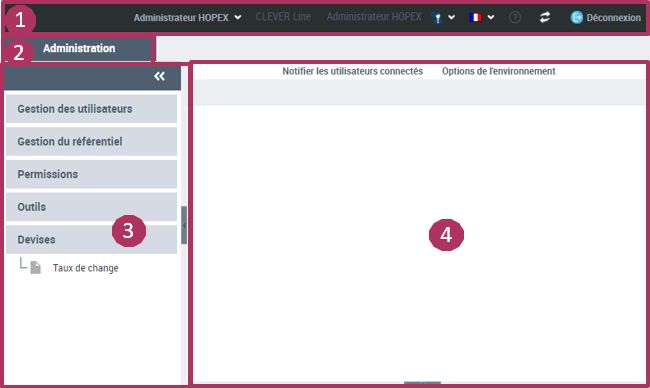
1 : Barre d'outils, 2 : Onglet d'Administration, 3 : Volets de navigation, 4 : Zone d'édition
Le bureau d'Administration est composé :
• d'une barre d'outils.
 Voir Barre d'outils.
• d'un onglet d'Administration qui contient des volets et des arbres pour sélectionner les objets à gérer.
• d'une zone d'édition pour gérer les objets.
Voir Zone d'édition.Barre d'outils

La barre d'outils présente le nom de l'utilisateur connecté ainsi que le profil avec lequel il s'est connecté.
A partir de la barre d'outils du bureau d'Administration, vous pouvez :
• changer de profil
• accéder à votre compte  (Mon compte) pour :
(Mon compte) pour :• modifier votre mot de passe
• modifier vos options
Pour des informations sur les options disponibles au niveau utilisateur voir Groupes d'options.• gérer vos alertes
• vous informer sur vos licences
• réinitialiser vos paramètres personnels
• accéder la documentation
• modifier la langue des donnée dans l'interface 
Pour gérer les langues, voir Gérer les langues dans les applications Web.• accéder à la documentation en ligne 
• actualiser votre bureau 
• vous déconnecter du bureau d'Administration  .
.
.Volets et arbres de navigation
Dans le bureau d'Administration, l'onglet Administration contient les volets :
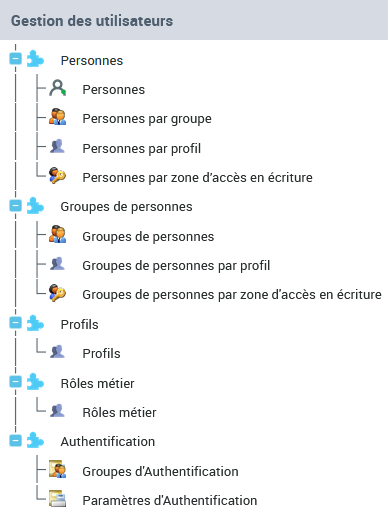
• les personnes
Le sous-dossier Personnes par zone d'accès en lecture est disponible si la gestion des accès en lecture est activée.• les groupes de personnes
Le sous-dossier Groupes de personnes par zone d'accès en lecture est disponible si la gestion des accès en lecture est activée.• les profils
• les rôles métier
• l'authentification
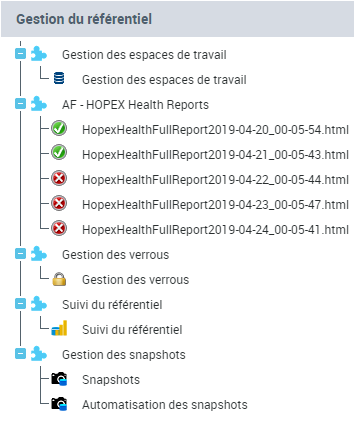
• Gestion du référentiel pour :
• accéder aux rapports de santé du référentiel
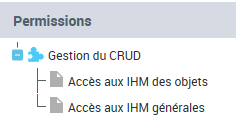
• Permissions pour gérer les accès aux IHM des objets et les accès aux IHM générales des utilisateurs
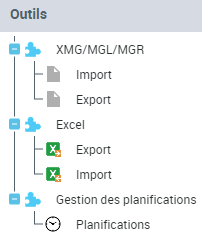
• Outils pour :
• importer ou exporter des fichiers de commandes ou données au format XMG, MGL ou MGR
• importer ou exporter des objets avec l'assistant d'import/export Excel
• importer des diagrammes sous Visio
• visualiser les planifications (Triggers)
• Devises pour gérer les taux de change
Voir le chapitre "Administration fonctionnelle" des solutions HOPEX concernées.Zone d'édition
Quand vous sélectionnez un élément dans la partie volets et arbres de navigation, la page de gestion de cet élément s'affiche dans la zone d'édition.
Vous pouvez :
• notifier par e-mail les utilisateurs connectés (Notifier les utilisateurs connectés)
• gérer les options de l'environnement (Options de l'environnement)