Configurer la planification d'un Trigger
Pour configurer la planification d'un Trigger, vous devez définir :
• son fuseau horaire d'exécution pour toutes ses définitions d'horaire de planification
• la date et l'heure de sa première exécution
 Dans le cas d'une récurrence, la date de première exécution n'est pas obligatoire.
• sa fréquence
L'exécution peut être unique ou récurrente.
Si l'exécution est récurrente :
• son horaire d'exécution.
• si besoin, vous pouvez définir une récurrence sur l'horaire d'exécution, c'est à dire exécuter le Trigger plusieurs fois le jour planifié.
• la date de sa dernière exécution (définie ou sans fin)
Définir le fuseau horaire d'exécution
Pour faciliter la configuration des horaires de planification, vous pouvez modifier le fuseau horaire dans lequel vous définissez les heures de planification :
• UTC (par défaut), pour définir les horaires au format UTC.
• Fuseau horaire de l'utilisateur, pour définir les horaires dans le fuseau horaire de l'utilisateur.
• Fuseau horaire du serveur (STZ), pour définir les horaires dans le fuseau horaire du serveur qui exécute le Trigger.
Attention : si vous changer le fuseau horaire à posteriori, les horaires ne sont pas automatiquement adaptés en conséquence.
Pour définir le fuseau horaire d'exécution :
1. Accédez aux Triggers.
Voir Accéder aux Triggers.2. Faites un clic droit sur le Trigger concerné et sélectionnez Mettre à jour la planification.
3. Dans le champ Fuseau horaire pour toutes les définitions d'horaire de planification, sélectionnez le fuseau horaire.
4. Si vous choisissez Fuseau horaire de l'utilisateur, vous devez définir votre fuseau horaire.
Définir la date de première exécution d'un Trigger
Vous devez définir la date de première exécution du Trigger. Elle peut être :
• absolue
Ex. : le 18/08/2020 à 18:30:15.
• relative (par rapport à une date de référence)
Dans le cas d'une récurrence, la date de première exécution n'est pas obligatoire.Dans le cas de non récurrence, la date de première exécution est la date d'unique exécution.Définir la date de première exécution (ou exécution unique)
Pour définir la date de première exécution d'un Trigger :
1. Accédez aux Triggers.
Voir Accéder aux Triggers.2. Faites un clic droit sur le Trigger concerné et sélectionnez Mettre à jour la planification.
3. Dans la section Début :
• Dans le calendrier du champ Date de démarrage (absolue), sélectionnez la date de première d'exécution du Trigger.
Sélectionnez Aujourd'hui si vous voulez définir la date du jour.
• Dans le champ Heure de démarrage, définissez l'heure de déclenchement du Trigger.
Par défaut l'heure est définie à 00:00:00 (format hh:mm:ss) dans le fuseau horaire défini (voir Définir le fuseau horaire d'exécution).
Si vous êtes dans le format horaire UTC, pour faciliter la vérification de votre configuration, voir Définir votre heure locale (fuseau horaire).Definir une date relative pour la première exécution
Vous pouvez configurer une date relative de première exécution, c'est à dire définir la date de première exécution :
• (par défaut) immédiatement après la création du Trigger, ou
• à une date ultérieure :
• un nombre de jours défini après la date de référence
• un jour de la semaine défini après la date de référence
• un jour du mois défini après la date de référence
Pour définir la date de première exécution d'un Trigger :
1. Accédez aux Triggers.
Voir Accéder aux Triggers.2. Faites un clic droit sur le Trigger concerné et sélectionnez Mettre à jour la planification.
3. Dans la section Début sélectionnez Date relative.
Par défaut Date heure de référence au plus tôt est sélectionné : l'exécution est lancée juste après la création du Trigger.
4. Pour configurer une date relative ultérieure, désélectionnez Date heure de référence au plus tôt, puis dans le champ Date de démarrage (relative) cliquez sur  et définissez :
et définissez :Le Jour de la date de référence :
• dans le champ Nb jours à partir de la référence, saisissez le nombre de jours après la date de référence, ou
• sélectionnez Jour de la semaine et dans la liste déroulante sélectionnez le jour choisi, ou
Ex. : mardi, le Trigger est exécuté le premier mardi suivant la date de référence.
• sélectionnez Jour du mois et dans la liste déroulante sélectionnez le jour.
Ex. : 15ème, le Trigger est exécuté le 15 du mois après la date de référence.
Le Mois de la date de référence :
• dans le champ Mois à partir de la référence, saisissez le nombre de mois après la date de référence, ou
Ex. : 2, le Trigger est exécuté deux mois après la date de référence.
• sélectionnez le Mois de l'année et dans la liste déroulante sélectionnez le mois choisi, ou
Ex. : juin, le Trigger est exécuté au mois de juin suivant la date de référence.
Définir la fréquence d'un Trigger
Un Trigger peut être exécuté de façon unique ou à une fréquence régulière.
Quelle que soit la fréquence choisie, vous pouvez effectuer une première exécution telle que définie dans la section Début.
La fréquence :
• journalière
Par défaut le Trigger est exécuté tous les jours à l'heure définie pour la première exécution.
Vous pouvez exécuter le Trigger tous les N jours (N à définir).
• hebdomadaire, vous devez définir :
• le jour de la semaine
Ex. : lundi, mardi,..., dimanche
Vous pouvez sélectionner plusieurs jours.
• la fréquence
ex. : toutes les 2 semaines (N=2)
• mensuelle, vous devez définir :
• le jour du mois, ou le jour de la semaine (jour de la semaine et semaine du mois à définir)
Ex. : 1,2,...,31, dernier jour du mois
Vous pouvez sélectionner plusieurs jours.
Ex. : tous les samedis de la dernière semaine du mois, c'est à dire le dernier samedi du mois.
Vous pouvez sélectionner plusieurs jours et plusieurs semaines.
• la fréquence : tous les N mois (N à définir) ou un mois spécifique tous les ans
ex. : tous les 2 mois (N=2) ou le mois d'avril tous les ans.
Vous pouvez sélectionner plusieurs mois.
Pour définir la fréquence d'exécution d'un Trigger :
1. Accédez aux Triggers.
Voir Accéder aux Triggers.2. Faites un clic droit sur le Trigger concerné et sélectionnez Mettre à jour la planification.
3. Dans la section Récurrence de la date, dans le menu déroulant du champ Type de récurrence, sélectionnez la fréquence.
Ex. : Journalier, Mensuel, Une fois, hebdomadaire.
4. Configurez la fréquence.
5. (Si vous voulez exécuter le Trigger une première fois tel que défini dans la section Début) Sélectionnez Exécuter à la date/heure de démarrage.
Définir la date de dernière exécution
Par défaut la planification du Trigger est sans fin.
Vous pouvez définir une date de dernière exécution du Trigger, via :
• une date de fin, ou
• un nombre défini de répétitions
Pour définir la date de dernière exécution d'un Trigger :
1. Accédez aux Triggers.
Voir Accéder aux Triggers.2. Faites un clic droit sur le Trigger concerné et sélectionnez Mettre à jour la planification.
3. Dans la section Fin de la récurrence, dans le menu déroulant du Type de fin de récurrence, sélectionnez un type de fin.
Ex. : Date de fin ou Nombre de répétitions.
4. (Si vous avez sélectionné Date de fin) Définissez le jour et l'heure de la dernière exécution :
• A l'aide du calendrier du champ Date de fin (absolue), sélectionnez la date de dernière exécution du Trigger.
• Dans le champ Heure de fin, définissez l'heure de déclenchement du Trigger.
Par défaut l'heure est définie à 00:00:00 (format hh:mm:ss) dans le fuseau horaire défini (voir Définir le fuseau horaire d'exécution).
Si vous êtes dans le format horaire UTC, pour faciliter la vérification de votre configuration, voir Définir votre heure locale (fuseau horaire).Définir l'horaire d'exécution
Dans les cas où le Type de récurrence est "Journalier", "Hebdomadaire", ou "Mensuel", vous devez définir l'horaire d'exécution du Trigger :
• une seule fois : vous devez définir uniquement l'heure d'exécution
• plusieurs fois par jour, vous devez définir :
• la période de récurrence horaire
• l'heure de démarrage
• l'heure de fin
Les heures sont définies dans le fuseau horaire défini (voir Définir le fuseau horaire d'exécution) au format : hh:mm:ss.
Si vous êtes dans le format horaire UTC, pour faciliter la vérification de votre configuration, voir Définir votre heure locale (fuseau horaire).Définir l'horaire d'exécution d'un Trigger
Vous pouvez définir un horaire d'exécution unique chaque jour d'exécution planifié.
Pour définir l'horaire d'exécution d'un Trigger :
1. Accédez aux Triggers.
Voir Accéder aux Triggers.2. Faites un clic droit sur le Trigger concerné et sélectionnez Mettre à jour la planification.
3. Dans la section Planification horaire (pour récurrence de la date) :
• dans le champ Type de planification horaire, conservez "une fois".
• dans le champ Déclenchement horaire unique, saisissez l'heure à laquelle vous voulez exécuter le Trigger.
Ex. : 22:00:00, par défaut 04:00:00 (dans le fuseau horaire défini).
4. Cliquez sur OK.
5. Vérifiez la planification de votre horaire d'exécution :
• Fermez puis rouvrez la fenêtre de gestion des Triggers.
• Faites un clic droit sur le Trigger et sélectionnez Propriétés.
• Dans l'onglet Planification, sélectionnez le sous-onglet Exécutions suivantes.
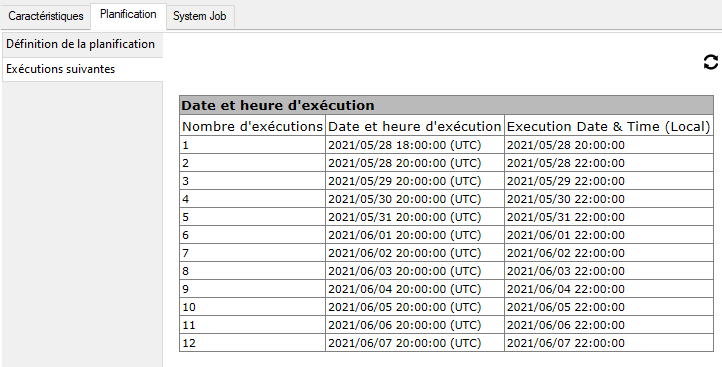
Le tableau Date et heure d'exécution indique la première date et heure d'exécution puis les suivantes et leurs correspondances en heure locale.
Pour définir votre heure locale, voir Définir votre heure locale (fuseau horaire).Ex. : ici la planification est journalière, après la date de première exécution (ici 20:00:00 heure locale de paris soit à 18:00:00 UTC), le Trigger est exécuté une fois par jour à 22:00:00 heure locale de paris soit à 20:00:00 (UTC).
Définir une récurrence sur l'horaire d'exécution d'un Trigger
Vous pouvez planifier d'exécuter le Trigger plusieurs fois chaque jour d'exécution planifié. Vous devez alors définir :
• la période de récurrence horaire
Période par défaut : toutes les 4 heures (04:00:00) chaque jour planifié.
• le démarrage de la planification horaire
• la fin de la planification horaire
Pour définir une récurrence sur l'horaire d'exécution d'un Trigger :
1. Accédez aux Triggers.
Voir Accéder aux Triggers.2. Faites un clic droit sur le Trigger concerné et sélectionnez Mettre à jour la planification.
3. Dans la section Planification horaire (pour récurrence de la date), dans le menu déroulant du champ Type de planification horaire, sélectionnez "Récurrent".
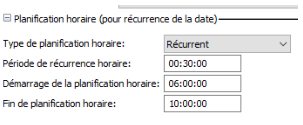
4. Définissez la récurrence (période, démarrage et fin de la planification horaire) :
• Période de récurrence horaire (format hh:mm:ss)
• Démarrage de la planification horaire (format hh:mm:ss)
• Fin de la planification horaire (format hh:mm:ss)
Ex. : planifiez le Trigger toutes les 30 minutes de 6h à 10h dans le fuseau horaire défini.
5. Cliquez sur OK.
6. Vérifiez la planification de votre récurrence sur l'horaire d'exécution :
• Fermez puis rouvrez la fenêtre de gestion des Triggers.
• Faites un clic droit sur le Trigger et sélectionnez Propriétés.
• Dans l'onglet Planification, sélectionnez le sous-onglet Exécutions suivantes.
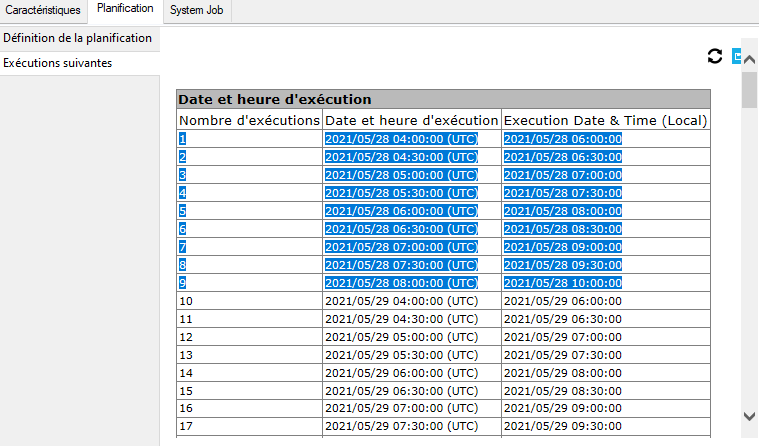
Le tableau Date et heure d'exécution indique la première date et heure d'exécution puis les suivantes et leurs correspondances en heure locale.
Pour définir votre heure locale, voir Définir votre heure locale (fuseau horaire).Ex. : ici la planification est journalière, le Trigger est exécuté tous les jours de 06:00:00 à 10:00:00 (heure de Paris) soit de 04:00:00 à 08:00:00 (UTC).