Comparer et aligner deux référentiels
 Avant de comparer et aligner voir Avertissements sur le Comparer et Aligner
Pour comparer et aligner deux référentiels :
1. Connectez-vous à HOPEX.
Voir Connecting to HOPEX Customizing Desktop.Vous pouvez aussi à partir d'HOPEX Administration, faire un clic droit sur le référentiel concerné et sélectionner Comparer et Aligner.2. Dans la barre de menus HOPEX, sélectionnez Outils > Administrer > Comparer et aligner.
Vous pouvez aussi, à partir d'un objet faites un clic droit sur l'objet et sélectionnez Administrer > Comparer et aligner.L'assistant de comparaison des objets apparaît.
3. Indiquez si vous souhaitez comparer :
• deux référentiels
• deux états archivés du référentiel courant (référentiel RDBMS uniquement)
4. Cliquez sur Suivant.
5. Sélectionnez :
• le Référentiel source
• le Référentiel cible, qui est le référentiel à mettre à niveau.
Il peut s'agir d'un espace de travail privé du référentiel.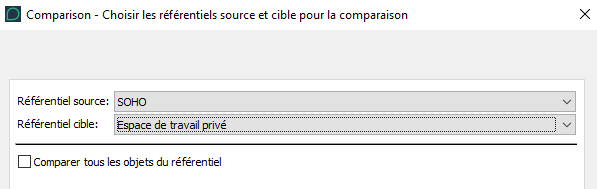
6. (Optionnel) Si besoin, vous pouvez choisir de Comparer tous les objets du référentiel.
Le traitement de cette option peut être très long.7. Cliquez sur Suivant.
La fenêtre de sélection des objets à comparer apparaît.
8. Dans le champ Périmètre, sélectionnez le type de périmètre (par défaut Standard for comparison)
Pour des informations détaillées sur les périmètres, voir Perimeters. 9. Dans le cadre Eléments à comparer, cliquez sur :
•  pour ajouter des objets à partir du référentiel source, ou
pour ajouter des objets à partir du référentiel source, ou •  pour ajouter des objets à partir du référentiel cible.
pour ajouter des objets à partir du référentiel cible.Si vous avez ouvert l'assistant de comparaison à partir d'un objet, celui-ci est automatiquement ajouté dans la liste des objets à comparer.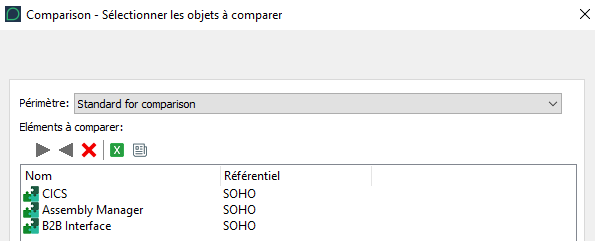
10. Cliquez sur Suivant.
La fenêtre d'Avancement de la comparaison apparaît. Elle présente les différences entre les objets comparés et les modifications qu'ils ont subies.
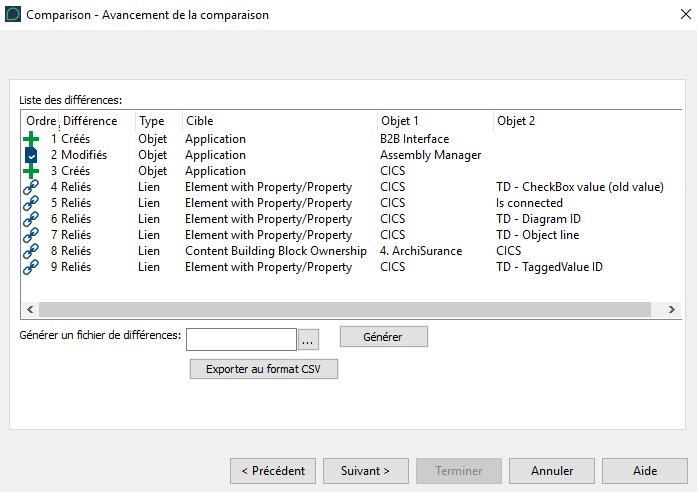
La colonne Différence présente les différences par catégorie de mise à jour :
• Créés : objets absents du référentiel cible.
• Supprimmés : objets présents dans le référentiel cible qui n'existent pas dans le référentiel d'origine.
Les commandes de suppression du comparer/aligner peuvent être générées dans un fichier distinct. Pour cela, sélectionnez l'option correspondante dans Options > Echange de données > Import/Export Synchronisation > MEGA.• Modifiés : objets dont les caractéristiques, parmi lesquelles le nom, ont été modifiées.
• Reliés : liens, entre deux objets, qui n'existent pas dans le référentiel cible.
• Déliés : liens présents dans le référentiel cible qui n'existent pas dans le référentiel d'origine.
• Changés : liens pour lesquels une caractéristique a été modifiée.
La colonne Type présente les différences par type.
11. Dans le champ Générer un fichier des différences (format .mgr) :
• Cliquez sur  et saisissez le nom et l'emplacement du fichier de comparaison, puis cliquez sur Enregistrer.
et saisissez le nom et l'emplacement du fichier de comparaison, puis cliquez sur Enregistrer.• Cliquez sur Générer pour générer le fichier .mgr qui contient la liste des différences détectées.
12. (Optionnel) Cliquez sur Exporter au format CSV pour générer un fichier (format CSV) des différences détectées.
Le fichier cmd-align-AAAA-MM-JJ-hh-mm-ss est enregistré dans le dossier <nom de l'environnement>\DB\<nom du référentiel>\USER\<code de l'utilisateur>.13. Cliquez sur Suivant.
Les différences sont importées dans le référentiel cible.
Le référentiel cible est aligné sur le référentiel source.
Un fichier d'alignement avec le contenu des différences (align-AAAA-MM-JJ-hh-mm_555.mgr) est automatiquement enregistré dans le dossier <Nom de l'environnement>\Db\<Nom du référentiel>\USER\<Code de l'utilisateur>.Si l'alignement contient des rejets, cliquez sur Afficher les rejets pour ouvrir le fichier des rejets de l'alignement (format .mgr).
Un fichier de rejet est automatiquement enregistré dans le dossier <Nom de l'environnement>\Db\<Nom du référentiel>\USER\<Code de l'utilisateur> (fichier de rejet reject-AAAA-MM-JJ-hh-mm_555.mgr). Ce fichier est vide si l'alignement ne comporte pas de rejets.
14. Cliquez sur Terminer.