Importer de nouveaux objets de BDNA
Les objets que vous pouvez importer de BDNA sont :
• Les types de technologies
• Les fournisseurs
• Les technologies
L'import des données est réalisé par l'administrateur fonctionnel.
Pour importer des données avec le connecteur BDNA :
1. Connectez-vous à ITPM en tant qu'administrateur fonctionnel.
2. Dans le bureau, cliquez sur le menu de navigation puis sur Outils > BDNA.
3. La fenêtre d'édition présente les tuiles suivantes :
• Types de technologie BDNA
• Fournisseurs BDNA
• Technologies BDNA
Types de technologie
Importer des types de technologie implique l'import de l'ensemble des technologies du répertoire BDNA.
Pour importer les types de technologie :
1. Cliquez sur le menu de navigation Outils > Types de technologie BDNA.
2. Cliquez sur le bouton Import.
La liste des types de technologie apparaît sous le dossier Types de technologie.
Fournisseurs
Vous pouvez rechercher les fournisseurs à importer via leur nom, en précisant éventuellement le secteur et le propriétaire.
L'assistant d'import affiche les résultats de la recherche et vous invite à sélectionner les fournisseurs à importer parmi la liste affichée.
L'option Création directe accélère l'import en supprimant cette fenêtre intermédiaire qui liste les fournisseurs trouvés ; elle a pour effet de créer directement les fournisseurs trouvés par l'assistant, sans validation préalable.
Pour importer un fournisseur :
1. Cliquez sur le menu de navigation Outils > Fournisseurs BDNA.
2. Dans la zone d'édition, cliquez sur le bouton Import.
Vous pouvez rechercher un fournisseur en spécifiant :
• Le nom ou une partie du nom du fournisseur.
Sous les options avancées vous pouvez préciser :
• L'Industrie à laquelle un éditeur appartient, basée sur la majorité de ses produits.
• Le Propriétaire du fournisseur. Par exemple, Microsoft est désormais le propriétaire de Skype.
• Le Niveau : catégorie de l'éditeur basée sur l'importance du fournisseur. Par exemple niveau 1 : fournisseurs reconnus.
 Création directe : cochez cette option si vous souhaitez ignorer l'affichage des résultats et créer directement les technologies trouvées.
3. Cliquez sur Suivant.
L'assistant affiche les résultats de la recherche.
4. Sélectionnez dans la liste les fournisseurs à importer.
5. (Optionnel) A cette étape vous pouvez fusionner un fournisseur à importer avec un fournisseur de votre référentiel. Pour cela, cliquez sur la colonne Fournisseur correspondant dans HOPEX puis sélectionnez le fournisseur de votre référentiel qui correspond au fournisseur à importer.
Le fournisseur existant est conservé dans votre référentiel. Dans ses propriétés vous pouvez voir l'identifiant ainsi que le nom BDNA du fournisseur auquel il correspond. Voir aussi Fusionner des technologies lors de l'import BDNA.6. Cliquez sur Suivant.
7. Sélectionnez l'option d'import :
• Maintenant
• Au plus tôt : exécute l'import après la sauvegarde des mises à jour
• Planifié : exécute l'import à la date et à l'heure indiquées
8. Cliquez sur Importer.
Les noms des fournisseurs importés apparaissent dans la zone d'édition.
Technologies
Vous pouvez rechercher les technologies à importer via :
• leur nom
• le type de technologie et l'éditeur.
L'assistant d'import affiche les résultats de la recherche et vous invite à sélectionner les technologies à importer parmi la liste affichée.
L'option Création directe accélère l'import en supprimant cette fenêtre intermédiaire qui liste les technologies trouvées ; elle a pour effet de créer directement les technologies trouvées par l'assistant, sans validation préalable.
Notez que lors de l'import de technologies mineures, l'outil importe également les versions majeures dont elles sont issues.
Recherche par nom
Pour importer une technologie via son nom :
1. Cliquez sur le menu de navigation Outils > Technologies logicielles BDNA.
2. Cliquez sur le bouton Import.
3. Sélectionnez le mode de recherche Importer les technologies par nom et cliquez sur Suivant.
4. Remplissez les champs suivants :
• Nom de la technologie (saisissez le nom ou une partie du nom)
• Version de la technologie
• Groupe de versions (année)
Sous les options avancées vous pouvez préciser s'il s'agit :
• d'une version mineure ou majeure
• d'une suite de technologies
• d'une technologie soumise à licence
Création directe : cochez cette option si vous souhaitez ignorer l'affichage des résultats et créer directement les technologies trouvées.5. Cliquez sur Suivant.
L'assistant affiche les résultats de la recherche.
6. Sélectionnez dans la liste les technologies à importer.
7. (Optionnel) A cette étape vous pouvez fusionner une technologie à importer avec une technologie de votre référentiel. Pour cela, cliquez sur la colonne Technologie correspondante dans HOPEX et sélectionnez la technologie de votre référentiel qui correspond à la technologie à importer.
Pour plus de détails, voir Fusionner des technologies lors de l'import BDNA.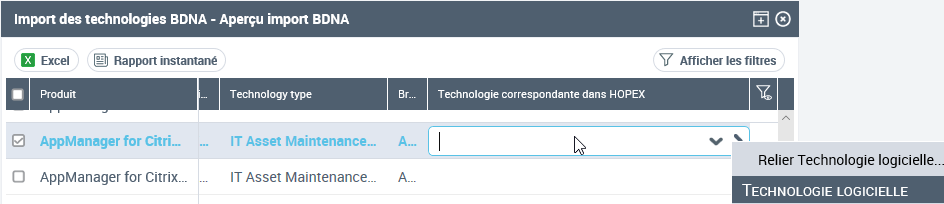
8. Cliquez sur Suivant.
9. Sélectionnez l'option d'import :
• Maintenant
• Au plus tôt : exécute l'import après la sauvegarde des mises à jour
• Planifié : exécute l'import à la date et à l'heure indiquées
10. Cliquez sur Importer.
Recherche par type de technologie et éditeur
Pour importer une technologie via son type de technologie et son éditeur :
1. Cliquez sur le menu de navigation Outils > Technologies logicielles BDNA.
2. Cliquez sur le bouton Import.
3. Sélectionnez le mode de recherche Importer les technologies par type de technologie et éditeur et cliquez sur Suivant.
4. Sélectionnez le type de technologie.
5. Cliquez sur Suivant.
6. Sélectionnez le fournisseur.
7. Cliquez sur Suivant.
8. Filtrez éventuellement par le nom de la technologie.
Création directe : cochez cette option si vous souhaitez ignorer l'affichage des résultats et créer directement les technologies trouvées.9. Cliquez sur Suivant.
L'assistant affiche les résultats de la recherche.
10. Sélectionnez dans la liste les technologies à importer.
11. (Optionnel) A cette étape vous pouvez fusionner une technologie à importer avec une technologie de votre référentiel. Pour cela, cliquez sur la colonne Technologie correspondante dans HOPEX et sélectionnez la technologie de votre référentiel qui correspond à la technologie à importer.
12. Cliquez sur Suivant.
13. Sélectionnez l'option d'import :
• Maintenant
• Au plus tôt : exécute l'import après la sauvegarde des mises à jour
• Planifié : exécute l'import à la date et à l'heure indiquées
14. Cliquez sur Importer.
Filtrer l'affichage des technologies
Vous avez la possibilité de filtrer l'affichage des technologies selon :
• les technologies racines importées de BDNA : il s'agit des technologies dans leur première version fonctionnelle, pour lesquelles peuvent exister de nouvelles versions.
• toutes les technologies importées de BDNA
• les technologies non importées de BDNA
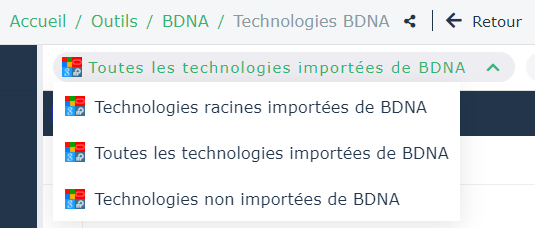
Notez que des commandes supplémentaires apparaissent lors de la sélection de technologies.
Cliquez sur  pour accéder aux commandes masquées.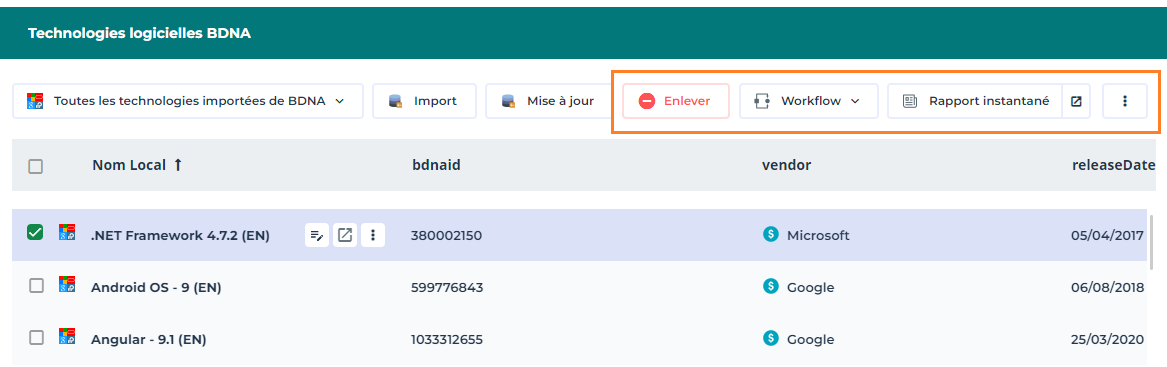
Voir aussi :