Personnaliser l'affichage d'un tableau ou d'une matrice
Vous pouvez personnaliser l'affichage d'un tableau ou d'une matrice de votre rapport au niveau :
• du contenu du tableau d'un chapitre
• du style d'un chapitre
• du style d'une série d'un chapitre
• du style du chapitre pour l'export
 Les valeurs modifiées en local surchargent les valeurs globales définies pour tous les rapports.
Vous pouvez réinitialiser les valeurs du paramétrage par défaut au niveau :
• du paramètre
• du chapitre entier
Vous pouvez ajouter des descriptions :
• au niveau du rapport
• au niveau du chapitre du rapport.
Modifier le contenu d'un tableau ou d'une matrice d'un chapitre de rapport
Vous pouvez par exemple :
• personnaliser l'en-tête du tableau : ajouter une couleur de fond, afficher le texte vertical
• personnaliser les cellules : définir le contenu (icône et/ou texte), ajouter une couleur de fond
• inverser l'affichage des séries
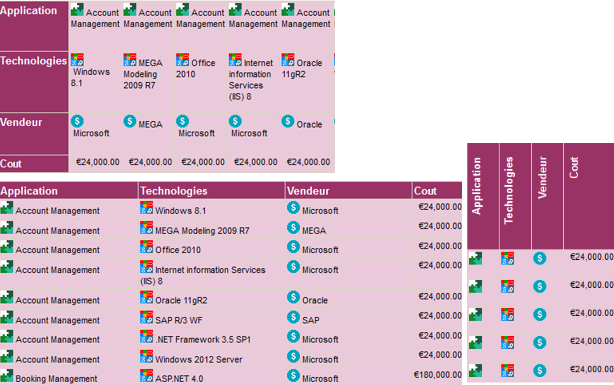
• masquer les titres des colonnes
• ajouter un titre au tableau
• ajouter un total en bas de chaque colonne (somme, moyenne, maximum, minimum)
Pour modifier le contenu du tableau d'un chapitre de rapport :
1. Editez le rapport (cliquez sur Plus  > Editer le rapport
  ).
).
> Editer le rapport ).2. Dans la page du rapport cliquez sur Editer les valeurs de paramètre de type style  et sélectionnez Toutes les séries.
et sélectionnez Toutes les séries.3. Dans la section Contenu, modifiez les paramètres concernés.
 Pour réinitialiser les valeurs, cliquez sur Réinitialiser les valeurs des paramètres
  . Attention : les valeurs des paramètres de style du chapitre de rapport sont aussi réinitialisées.
4. Cliquez sur Appliquer.
Les modifications sont automatiquement prises en compte dans le rapport.
Si les modifications ne s'affichent pas automatiquement cliquez sur  ou voir Gérer les Report DataSets.