La carte d'un objet
La carte d'un objet constitue un aperçu des propriétés essentielles qui permettent d'identifier l'objet en question. Le type de données affichées dans ces cartes dépend de la Solution utilisée.
Les cartes peuvent être affichées :
• en liste dans la zone d'exploration, depuis les menus de navigation et leurs sous-menus
• en zone d'édition, dans la page Vue d'ensemble des propriétés de l'objet
La carte d'un objet dans une liste
La liste des cartes est accessible via les menus de navigation et leurs sous-menus. Les objets sont ainsi listés accompagnés de leurs caractéristiques principales. Une liste de cartes s'affiche toujours dans la zone d'exploration.
Pour afficher une liste de cartes, cliquez sur Exploration  :
:
:• au passage de la souris sur les menus de navigation
• à droite des sous-menus
 Pour accéder à la liste de sous-menus, cliquez sur le menu de navigation de votre choix.
Vous pouvez également utiliser le bouton Exploration via la zone d'édition. Dans ce cas, il se situe :
• à gauche des onglets d'une liste d'objets
• à gauche des onglets des pages de propriétés d'un objet
Exemple : affichage de l'icône dans les onglets d'une liste d'applications.

Gérer l'affichage d'une liste de cartes
Vous pouvez organiser l'affichage des listes de cartes grâce aux filtres situés en haut de la liste qui permettent :
• de filtrer les objets par groupe
Dans certaines Solutions, le filtrage par groupe n'est pas disponible. Dans ce cas, la fenêtre de filtrage n'apparaît pas.• d'effectuer une recherche sur les objets présents dans la liste
Exemple : filtres proposés dans une liste de cartes de Risques sur le bureau HOPEX GRC.

Vous pouvez également créer un objet à partir de la liste des cartes grâce au bouton Nouveau  .
.
.Vous ne pouvez créer un objet que si la valeur "Tous" est sélectionnée dans le filtrage. Une fois créé, l'objet prend automatiquement la première place dans la liste des cartes présentées.Contenu de la carte dans une liste
Lorsqu'elle apparaît dans une liste, la carte affiche un nombre restreint d'informations. Elle s'organise de la façon suivante :

Dans certaines Solutions, les cartes affichent des boutons au passage de la souris. Ces boutons donnent accès à des éléments relatifs à l'objet de la carte. Les éléments sont présentés sous forme d'arborescence ou de liste.
La liste dépliée apparaît sous la carte de l'objet, à la place des autres cartes de la liste. Pour plus d'informations sur ces boutons, voir la documentation de la Solution concernée.
[Le cas échéant] Depuis cette arborescence, vous pouvez :
• glisser-déposer un objet dans un diagramme
• glisser-déposer un objet dans les pages de propriétés d'un autre objet
• ouvrir les pages de propriétés d'un objet en cliquant sur l'objet en question (les pages de propriétés s'ouvrent alors dans la zone d'édition de votre bureau)
• ouvrir les pages de propriétés d'un objet dans un nouvel onglet
Exemple d'arborescence dépliée à partir de la carte d'une application sur le bureau HOPEX Architecte Solution.

Pour obtenir plus d'informations sur un objet et accéder au mode Vue d'ensemble de la carte :
• cliquez sur la carte en mode liste. La page Vue d'ensemble s'ouvre alors dans la zone d'édition de votre bureau.
• cliquez sur Ouvrir dans un nouvel onglet  pour ouvrir la page de propriétés Vue d'ensemble de la carte dans un nouvel onglet du bureau HOPEX.
pour ouvrir la page de propriétés Vue d'ensemble de la carte dans un nouvel onglet du bureau HOPEX.La carte dans les propriétés d'un objet
La carte d'un objet peut également être affichée de façon à présenter davantage de détails. Dans ce cas, elle correspond à la page Vue d'ensemble située dans les pages de propriétés d'un objet. Cette page apparaît par défaut à l'ouverture des propriétés de l'objet. La Vue d'ensemble d'une carte est affichée en lecture seule, vous ne pouvez pas y effectuer de modifications. Elle s'organise de la manière suivante :

Manipuler les pages de propriétés des objets
Vous pouvez agir sur les propriétés des objets à l'intérieur de leurs pages de propriétés. Vous pouvez également personnaliser l'affichage de ces pages.
Afficher/masquer des pages de propriétés
Vous avez la possibilité d'afficher et de masquer certaines pages de propriétés dans l'ensemble de la liste des pages.
Pour personnaliser l'affichage des pages de propriétés :
1. Accédez aux propriétés d'un objet
2. Cliquez sur Afficher/Masquer  .
.
.3. Sélectionnez ou dé-sélectionnez les pages que vous voulez voir apparaître ou disparaître.
4. Cliquez sur Appliquer pour valider les modifications.
 Attention : certaines pages sont considérées comme obligatoires. Elles apparaissent systématiquement dans la liste des pages de propriétés et ne peuvent pas être masquées. Lorsque le nombre de pages à afficher est conséquent, vous pouvez les faire défiler à l'aide des chevrons situés de part et d'autre de la liste.
Gérer l'affichage des sections
Une section constitue une partie d'une page de propriétés. Tout comme les pages de propriétés, l'affichage des sections qui les composent est personnalisable.
Pour personnaliser l'affichage des sections d'une page de propriétés :
1. Ouvrez la page de propriétés concernée.
Par exemple, la page Caractéristiques.
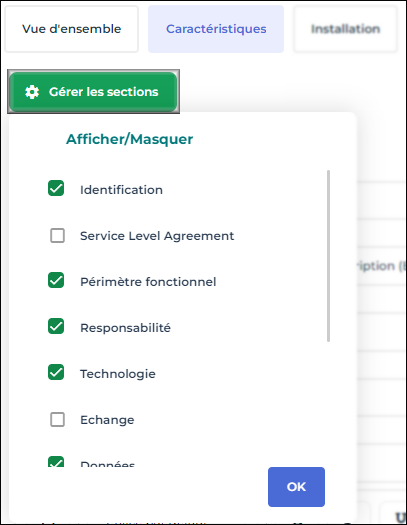
2. Cliquez sur Gérer les sections en haut à gauche de la page.
3. Sélectionnez ou dé-sélectionnez le titre des sections que vous voulez voir apparaître ou disparaître.
4. Cliquez sur OK pour valider vos choix.