Paramétrer le fichier d'export
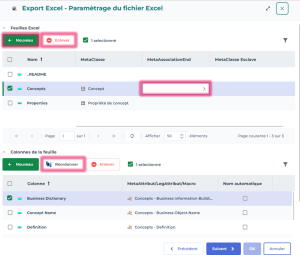
Une fois le choix du modèle d'import effectué, l'assistant d'export donne accès à une fenêtre de paramétrage du fichier d'export. Lorsque vous utilisez un modèle (prédéfini ou utilisateur), vous pouvez l'utiliser tel quel, ou y opérer des modifications dans cette fenêtre d'export.
Vous pouvez :
• ajouter/retirer des feuilles dans le fichier
• ajouter/retirer des colonnes dans les feuilles
• réordonner les colonnes
• modifier les données qui concernent les feuilles et colonnes
 Une fois votre modèle paramétré, voir Sélectionner les objets à exporter.
Créer une feuille de calcul
Pour créer une feuille de calcul (par exemple “Application”) :
1. Dans la fenêtre de l'assistant d'export Excel, dans la section Feuilles Excel, cliquez sur Nouveau  .
.
.Une nouvelle feuille apparaît dans la liste.
2. Modifiez le nom de la feuille si nécessaire.
3. Indiquez le type de données associé à la feuille (par exemple “Application”).
Paramétrer un nouveau fichier d'export Excel
Une feuille Excel peut être de deux types :
• MetaClass (liste d'objets + caractéristiques)
• MetaAssociationEnd (liens + caractéristiques de liens)
Dans l'exemple suivant, le fichier contient trois feuilles :
• la première feuille contient des applications
• la seconde feuille contient des liens de type “Service-défini” entre les applications et les services
• la troisième feuille contient des services applicatifs
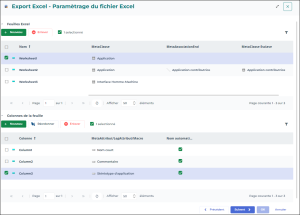 Si vous sélectionnez une feuille de calcul, la liste des champs importés apparaît dans la section Colonnes de la feuille. Pour chaque application sont notamment affichés son nom, son code, son commentaire et son type.
À cette étape, vous pouvez cliquer sur le bouton Terminer de l'assistant. Vous obtenez un modèle d'export que vous pouvez compléter par la suite.
Créer des colonnes dans une feuille
Les colonnes d'une feuille Excel spécifient les attributs de l'objet sélectionné dans la feuille Excel.
Pour créer une colonne :
1. Sélectionnez la feuille Excel pour laquelle vous souhaitez créer une colonne.
2. Dans la zone Colonne de la feuille, cliquez sur Nouveau.
3. La colonne apparaît dans la liste.
4. (Si besoin) Modifiez son nom.
5. Pour indiquer l'attribut à afficher dans la colonne, cliquez dans la colonne MetaAttribut/LegAttribut/Macro puis sur la commande Lister MetaAttribut/LegAttribut/Macro.
Une fenêtre liste l'ensemble des MetaAttributs, LegAttributs et Macros disponibles sur le type d'objet spécifié dans la feuille Excel. Si le type d'objet de la feuille est un lien, la fenêtre liste les attributs du lien.
Pour plus de détails sur les macros, voir Using Macros in Excel Import/Export Files.6. Sélectionnez un MetaAttribut.
7. Cliquez sur OK.
Types de données de la feuille
Sur une feuille, vous pouvez définir :
• une MetaClass
• un type de lien
Pour spécifier une MetaClass (par exemple “Application”) :
1. Sélectionnez la feuille qui vous intéresse dans la liste.
2. Cliquez dans la colonne MetaClasse, puis cliquez sur la flèche et sélectionnez Lister les MetaClasses.
La fenêtre de recherche apparaît.
3. Sélectionnez la MetaClasse de votre choix.
4. Cliquez sur OK.
Ex. : “Application”.
Pour spécifier un type de lien :
1. Sélectionnez la feuille en question.
2. Dans la colonne MetaClasse, sélectionnez la MetaClasse maître.
Ex. “Application”.
3. Dans la colonne MetaAssociationEnd, sélectionnez la MetaAssociationEnd.
Ex. : “Service défini”.
4. Dans la colonne MetaClasse Esclave, sélectionnez la MetaClasse esclave.
Ex. : “Service applicatif”.
Lorsque le lien renvoie à une MetaClasse concrète, la colonne de la MetaClasse esclave est complétée de façon automatique. Lorsqu'il renvoie à une MetaClasse abstraite, la liste des MetaClasses concrètes est proposée.Nom automatique
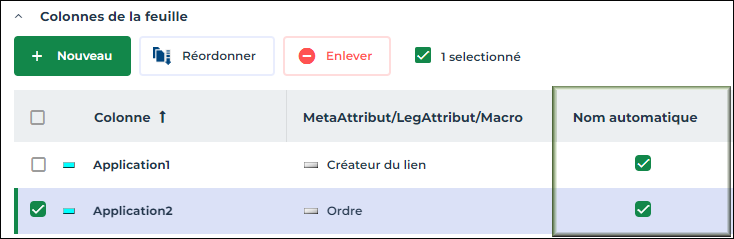
Lorsqu'elle est cochée, la case Nom automatique indique que la colonne de la feuille prend le nom du MetaAttribut (par exemple “Nom court”). Si vous la décochez, la colonne prend le nom indiqué sous Colonne (“Colonne 1").