Sélectionner des éléments
Sélectionner un élément
Pour sélectionner un élément :
1. Dans la barre d'édition du diagramme, cliquez sur Sélection  .
.
.2. Positionnez le curseur sur l'élément.
3. Cliquez.
Une forme se dessine autour de l'élément, avec des carrés (les poignées). Ces poignées permettent de modifier les dimensions de l'élément sélectionné.

Lorsque l'élément sélectionné est une ligne (ou un lien), les carrés marquent la fin de chaque section de la ligne.
Sélectionner plusieurs éléments unitairement
La touche <Ctrl> permet de sélectionner des éléments unitairement.
Pour sélectionner plusieurs éléments :
1. Dans le diagramme, cliquez sur un élément pour le sélectionner.
2. Appuyez sur la touche <Ctrl>.
3. Maintenez la touche <Ctrl> enfoncée et cliquez un autre élément à ajouter à votre sélection.
4. Répétez l'opération sur chaque éléments que vous voulez ajouter.
 Pour désélectionner un des éléments, maintenez la touche <Ctrl> enfoncée et cliquez sur l'élément.Pour sélectionner tous les éléments du diagramme, appuyez simultanément sur les touches <Ctrl> et <A>.
Sélectionner tous les éléments
Dans un diagramme en mode édition, vous pouvez sélectionner tous les éléments présents dans le diagramme en un clic.
Pour sélectionner tous les éléments d'un diagramme, cliquez sur Sélectionner tout dans la barre d'outils du diagramme.

Sélectionner tous les éléments d'une zone
Le curseur permet de dessiner une zone sur les éléments que vous voulez sélectionner.
Pour sélectionner tous les éléments d'une zone :
1. Dans le diagramme, cliquez dans un coin de la zone que vous voulez dessiner.
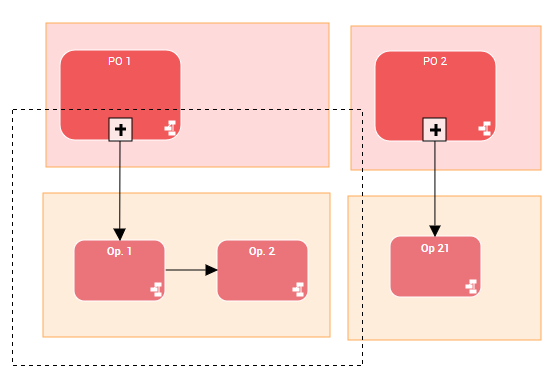
2. Maintenez le clic et déplacez le curseur de façon à dessiner un rectangle qui contient entièrement tous les éléments.
3. Relâchez le clic.
4. Les éléments entièrement situés à l'intérieur du rectangle sont sélectionnés.
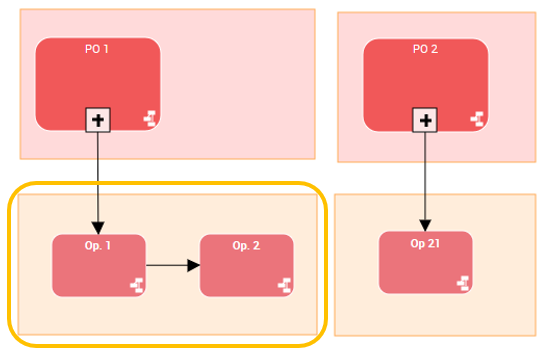
Ex.: les deux opérations "Op. 1" et "Op.2" et la forme rectangle en bas à gauche.