Modifier les dimensions d'un élément dans un diagramme
Modifier les dimensions d'un élément
Pour modifier les dimensions d'un élément :
1. Sélectionnez l'élément concerné.
2. Placez le curseur sur une poignée.
Le curseur prend la forme d'une double-flèche dont la direction indique quelle dimension peut être modifiée (verticale, horizontale, les deux à la fois) :  .
.
.3. Maintenez le clic et déplacez le curseur.
Le fantôme de l'élément représente les nouvelles dimensions de l'élément.
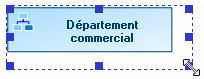
4. Relâchez le clic lorsque les dimensions requises sont atteintes.
Redimensionner avec proportions
Pour modifier les dimensions d'un élément dans les mêmes proportions de hauteur et largeur :
1. Sélectionnez l'élément à redimensionner.
2. Appuyez sur la touche <Maj>.
3. Maintenez la touche <Maj> enfoncée et utilisez une des poignées qui se trouvent dans les coins pour agrandir ou diminuer.
Pour agrandir ou diminuer un élément à partir de son point central :
1. Sélectionnez l'élément à redimensionner.
2. Appuyez sur la touche <Ctrl>.
3. Maintenez la touche <Ctrl> enfoncée pendant la manipulation.
Redimensionner par rapport à un autre élément
Pour modifier les dimensions d'un ou plusieurs éléments par rapport à un élément de référence :
1. Sélectionnez les éléments à redimensionner.

2. Appuyez sur la touche <Maj>.
3. Maintenez la touche <Maj> enfoncée et faites un clic droit sur l'élément de référence et sélectionnez Retailler à l'identique > Hauteur, Largeur, ou Dimensions (hauteur et largeur).
Les éléments prennent alors la même hauteur et/ou la même largeur que l'élément de référence.