Modifier le style d'une ligne
Dans un diagramme, vous pouvez modifier le style de chaque ligne.
Vous pouvez aussi modifier le style de plusieurs lignes en même temps.
Pour chaque ligne, vous pouvez modifier :
• son style :
• libre ou orthogonale
• fermé : permet de dessiner un polygone irrégulier, qui peut être rempli avec une couleur et une trame.
• perspective : permet notamment d'adapter l'angle droit dans les diagrammes qui présentent des objets en perspective.
• son aspect :
• courbe ou droite
• angles arrondis ou droits
• simple ou double
• épaisseur
• hachée ou pleine
• sa couleur
• ses extrémités :
• recouvertes ou non par les éléments reliés
• avec ou sans formes
• (avec forme) la couleur de chaque forme
Pour modifier une ligne :
1. (Si besoin) Pour modifier plusieurs lignes en même temps, utilisez la touche [Ctrl] pour sélectionner les lignes.
2. Ouvrez la page Aspect.
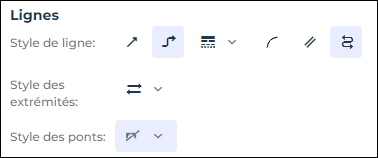
3. Dans la section Lignes, utilisez les listes déroulantes pour modifier la ligne :
• son Style et son Épaisseur
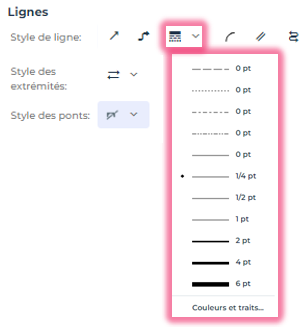
• ses Extrémités
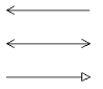
 Pour plus d'options, cliquez sur Couleurs et traits et accédez à un menu plus complet.
4. (si besoin) Sélectionnez
• des Angles arrondis
• des Courbes
• des lignes Doubles
Exemples de lignes
• Ligne orthogonale, angles arrondis
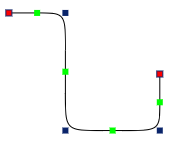
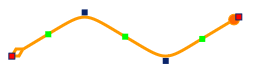
• Ligne en perspective, angles arrondis, extrémité de départ losange vide, extrémité d'arrivée rond plein orange