Enlever et supprimer un objet d'un diagramme
Un objet d'un référentiel HOPEX n'est pas purement graphique. Il existe dans le référentiel et peut être présent dans aucun, un seul, ou plusieurs diagrammes.
Les objets supprimés sont éliminés du référentiel, et par conséquent de tous les diagrammes qui les utilisent.
 Pour visualiser les diagrammes qui utilisent un objet : faites un clic droit sur l'objet et sélectionnez Diagrammes citant l'objet.
 Supprimer un objet du diagramme et du référentiel
Pour supprimer un objet du diagramme et du référentiel :
1. Sélectionnez l'objet que vous voulez supprimer.
2. Appuyez sur la touche [suppr] de votre clavier.
Alternative : effectuez un clic droit sur l'objet et sélectionnez Enlever.La fenêtre Suppression de <nom de l'objet> apparaît.
Elle présente l'objet que vous voulez supprimer ainsi que les objets qui en dépendent, le cas échéant.
Ex. : les opérations d'un processus organisationnel.
Par défaut tous les objets de la liste sont sélectionnés à supprimer.
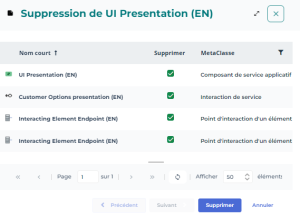
3. (Si besoin) Dans la colonne Supprimer, désélectionnez les objets que vous voulez conserver.
4. Cliquez sur Supprimer.
Les objets sélectionnés sont supprimés du diagramme et du référentiel.
Si vous avez supprimé un objet par erreur, vous pouvez le rétablir avec la fonction Annuler  .
.
. Attention : si vous sélectionnez un lien entre deux objets, appuyer sur la touche <Suppr> supprime le lien du référentiel (et pas seulement du diagramme).Vous ne pouvez pas supprimer un objet dont le statut est Protégé. Un objet devient protégé dès lors qu'il est publié dans le référentiel (via une sauvegarde de l'espace de travail ou du diagramme en cours).
Supprimer un objet d'un diagramme
Pour supprimer un objet d'un diagramme :
Faites un clic droit sur l'objet et sélectionnez Couper.
L'objet disparaît du diagramme mais existe toujours dans le référentiel.
Actualiser les objets d'un diagramme
A la création d'un diagramme, les composants de l'objet décrit sont automatiquement insérés dans le diagramme. Par défaut, si de nouveaux composants sont ajoutés à l'objet décrit après la création du diagramme, ils ne sont pas automatiquement pris en compte dans le diagramme.
Pour que tous les composants reliés à un objet soient automatiquement ajoutés à l'un des diagrammes qui décrit l'objet :
1. Accédez au diagramme qui décrit l'objet, en mode édition.
Voir Édition de diagrammes.2. Dans la barre d'outils du diagramme, cliquez sur Plus  .
.
.3. Sélectionnez Propriétés du diagramme  .
.
.4. Dans la page Caractéristiques, sélectionnez Diagramme avec chargement automatique.
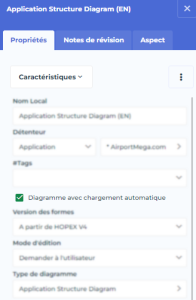
Quand vous ouvrez le diagramme à nouveau, l'ensemble des composants de l'objet décrit apparaissent dans le diagramme.