Dessiner un diagramme d'ébauche depuis HOPEX
Créer une nouvelle ébauche
Pour créer une ébauche depuis HOPEX :
1. A partir du menu de navigation Inventaires, sélectionnez Toutes les ébauches.
2. Cliquez sur Nouveau.
Une fenêtre de création d'ébauche s'ouvre.
3. Renseignez son nom et cliquez sur OK.
L'ébauche apparait dans la liste.
Créer un diagramme d'ébauche à partir d'une ébauche
Pour créer un diagramme d'ébauche depuis HOPEX :
1. A partir du menu de navigation Inventaires, sélectionnez Toutes les ébauches.
La liste des ébauches s'affiche.
2. Sélectionnez l'ébauche qui vous intéresse et cliquez sur Créer un diagramme.
3. Sélectionnez Diagramme d'ébauche et cliquez sur Créer un diagramme d'ébauche.
Le diagramme s'ouvre et l'ébauche est créée avec le nom de l'application.
 Pour insérer un élément d'ébauche ou un lien d'ébauche dans un diagramme d'ébauche, voir le chapitre “Manipuler les diagrammes” dans le guide HOPEX Common Features.Pour plus de détails sur l'utilisation des diagrammes, voir Diagrammes.
Déplacer le nom d'un élément d'ébauche
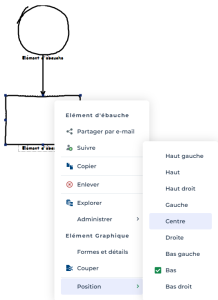
Dans une ébauche, une forme peut être associée à un texte explicatif plutôt qu'à un nom précis. Dans ce cas, il peut être intéressant de déplacer le nom de la forme au centre de celle-ci.
Pour centrer le nom d'une forme :
1. Sélectionnez le nom de la forme qui vous intéresse et ouvrez son menu contextuel.
2. Dans la section Élément Graphique, sélectionnez Position > Centre.
Le nom de la forme e positionne alors au centre de celle-ci.
Associer un élément d'ébauche à un objet du référentiel
Si un élément d'ébauche représente un objet qui existe déjà dans votre référentiel, vous pouvez associer cet élément d'ébauche à un élément de l'architecture.
Pour ce faire :
1. Ouvrez la page de propriétés Caractéristiques d'un élément d'ébauche.
2. Cliquez sur la flèche à droite du champ Objet représenté et sélectionnez le commande Relier.
3. Dans la fenêtre de connexion, sélectionnez le type de l'objet que vous souhaitez relier, puis sélectionnez l'objet du référentiel qui vous intéresse.
L'élément d'ébauche prend alors la forme du type d'objet que vous avez sélectionné.
4. (Optionnel) Dans la section Apparence, décochez la case Prendre l'apparence de l'objet représenté.
L'élément d'ébauche reprend la forme du type d'objet que vous avez sélectionné.
Si vous le souhaitez, vous pouvez associer une autre forme à l'élément d'ébauche.Aucune vérification n'est réalisée entre la forme choisie et le type de l'élément de l'architecture.