Utiliser les diagrammes d'architecture informatique
 Pour plus de détails sur l'utilisation des diagrammes, voir Utiliser les diagrammes.
Avec HOPEX IT Architecture, les composants d'un objet applicatif et leurs échanges sont décrits dans un diagramme de structure. Un diagramme de structure peut être construit pour une application, un environnement d'application, un système applicatif, un environnement de système applicatif, un système applicatif logique, une application logique, un service applicatif ou un microservice.
Un diagramme de scénario de flux décrit les messages échangés entre les éléments du système représenté. Avec HOPEX IT Architecture, deux types de diagramme de scénario sont proposés :
• les diagrammes de scénario de flux qui décrivent les flux échangés dans différents scénario d'utilisation de l'objet décrit.
• les diagrammes de scénario de séquences de flux qui décrivent la chronologie des flux échangés dans différents scénarios d'utilisation de l'objet décrit.
Pour visualiser les diagrammes de scénario de séquence de flux, ouvrez la fenêtre des Options et vérifiez que IT Architecture > Activer les diagrammes de scénario de séquence de flux est activée.Créer un diagramme de structure
Pour créer un diagramme de structure de système applicatif, par exemple :
1. Ouvrez la page Diagrammes du système applicatif qui vous intéresse et cliquez sur le bouton Créer un diagramme.
2. Dans la fenêtre de choix, sélectionnez l'un des types de Diagramme Structuré qui vous sont proposés.
Le diagramme s'ouvre dans la zone d'édition. Vous êtes dans l'éditeur graphique de HOPEX. Le cadre de l'objet décrit apparaît dans le diagramme.
Exemple d'un diagramme de structure de système applicatif
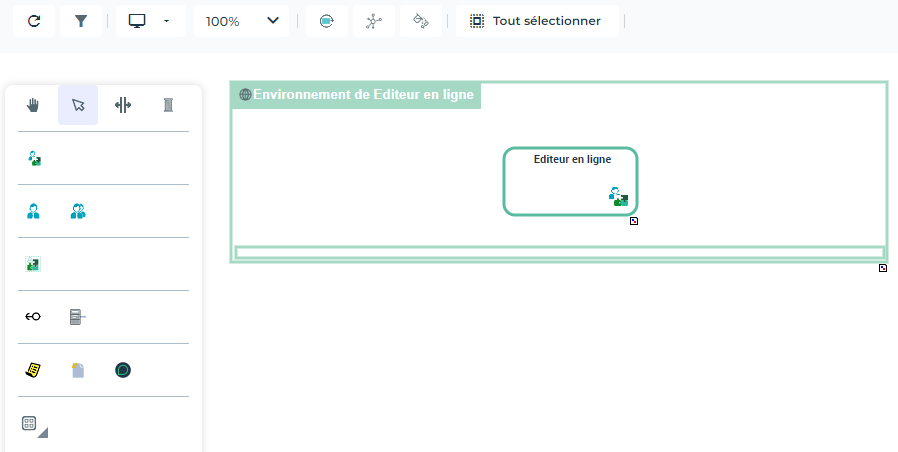
Par défaut, le diagramme est initialisé avec l'objet décrit, représenté par un cadre ; les composants de l'objet décrit sont positionnés en haut du diagramme.
Lorsque l'objet décrit est déjà utilisé dans un diagramme de niveau supérieur, le nouveau diagramme est initialisé en prenant en compte des points de requête et de service associés aux flux présents dans les diagrammes existants.
Les commandes des diagrammes de HOPEX IT Architecture
En fonction de leur type, les diagrammes de HOPEX IT Architecture disposent de commandes spécifiques.
Icône | Description |
|---|---|
 | Rafraîchir les canaux Permet de mettre à jour le contenu des canaux décrits dans un scénario de flux. Voir Créer un canal de flux applicatifs. |
 | Réinitialiser les composants Ajoute, dans le diagramme, l'ensemble des composants de premier niveau de l'objet décrit. |
 | Positionnement automatique Permet de disposer automatiquement les composants ajoutés au diagramme. Voir Positionnement automatique dans les diagrammes d'architecture. |
 | Initialisation Permet d'ajouter une sélection de composants. Voir Initialisation d'un diagramme d'environnement. Disponible uniquement dans les diagrammes d'environnement d'application et de système applicatif. |
Initialisation d'un diagramme d'environnement
 Un environnement d'application présente un contexte d'utilisation d'une application. Il permet de représenter les autres systèmes applicatifs, applications, microservices ou acteurs avec lesquels cette application est susceptible d'interagir.Un environnement de système applicatif permet de présenter les autres systèmes applicatifs, applications, microservices ou acteurs avec lesquels ce système applicatif est susceptible d'interagir.
Par définition, un diagramme d'environnement représente un contexte d'utilisation d'une application ou d'un système applicatif.
Afin de faciliter la description d'un contexte spécifique d'utilisation d'un système applicatif, par exemple, le bouton Initialisation vous permet de dresser la liste des composants avec lesquels le système applicatif interagit et de sélectionner ceux que vous souhaitez représenter dans votre diagramme d'environnement.
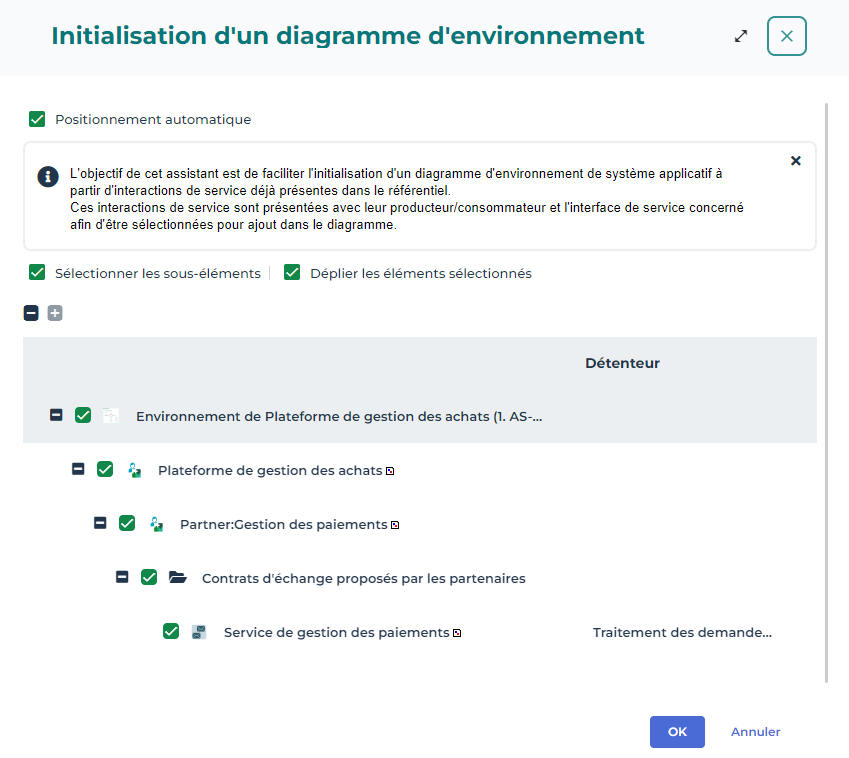
Les boutons Sélection des sous-éléments et Déplier les éléments sélectionnés vous assistent dans votre sélection.
Positionnement automatique dans les diagrammes d'architecture
Lorsque l'environnement détient des composants avec des interactions de service entre eux, chaque nouveau diagramme est initialisé en prenant en compte l'ensemble de ces éléments qui apparaissent en haut et à gauche du cadre de l'environnement décrit.
Le bouton Positionnement automatique vous permet de réorganiser les éléments du diagramme en prenant en compte les échanges de flux.
Le coefficient de compression/dilatation vous permet de spécifier la distance à prévoir entre les éléments.
Si vous avez coché la case Positionnement automatique vous perdez la présentation existante de votre diagramme.
Le positionnement automatique est proposé pour les diagrammes suivants :
• Environnement d'application
• Diagramme d'environnement d'application
• Diagramme de scénario de flux d'environnement d'application
• Application
• Diagramme de scénario de flux d'application
• Diagramme de structure d'application
• Diagramme d'environnement de déploiement d'une application
• Environnement de système applicatif
• Scénario de flux d'environnement de système applicatif
• Diagramme d'environnement de système applicatif
• Système applicatif
• Scénario de flux de système applicatif
• Diagramme de structure de système applicatif
• Service applicatif
• Diagramme de scénario de flux de service applicatif
• Diagramme de structure de service applicatif
• Application logique
• Diagramme de scénario de flux d'application logique
• Diagramme de structure d'application logique
• Diagramme d'environnement de déploiement d'une application logique
• Environnement de Système applicatif logique
• Diagramme d'environnement de système applicatif logique
• Scénario d'environnement de système applicatif logique
• Système applicatif logique
• Diagramme de structure de système applicatif logique
• Scénario de système applicatif logique
• Environnement d'architecture de ressources
• Diagramme d'environnement d'architecture de ressources
Créer un diagramme d'ébauche avec HOPEX IT Architecture
Une ébauche est un dessin qui vous permet d'échanger avec vos collaborateurs sans préoccupation méthodologique ou souci de respect d'un formalisme.
Les diagrammes d'ébauche pourront ensuite être retravaillés et transformés pour aboutir à des diagrammes reconnus par une solution HOPEX.
Pour plus de détails sur l'utilisation des ébauches, voir Ébauches.Pour créer un diagramme d'ébauche pour une application, par exemple, avec HOPEX IT Architecture :
1. A partir du menu de navigation Applications, sélectionnez l'application qui vous intéresse et cliquez sur le bouton Créer diagramme.
2. Dans la fenêtre de choix, sélectionnez Diagramme d'ébauche.
Le diagramme s'ouvre dans la fenêtre d'édition. Vous êtes dans l'éditeur graphique de HOPEX.
Utiliser la comparaison de diagramme
La comparaison des diagrammes de système applicatif ou d'architecture de déploiement de système applicatif ou d'application permet de comparer différentes versions d'un même objet.
Pour plus de détails sur l'utilisation générale des facilités de comparaison de diagramme, voir Comparer des diagrammes.