Créer un diagramme de processus via l'Assistant IA
Prérequis
Le module "AI Driven Process Modeling" doit être préalablement importé.

Créer un diagramme via l'Assistant IA
Pour créer un diagramme de processus via l'Assistant IA :
1. Sélectionnez le menu Processus > onglet Liste.
2. Cliquez sur + Assistant IA.
La fenêtre de création de diagramme s'affiche.
 Vous pouvez aussi créer ce diagramme depuis la page d'accueil > Accès rapide > onglet Actions > Créer un diagramme de Processus avec l'Assistant IA.
3. Renseignez le nom et complétez la description du processus
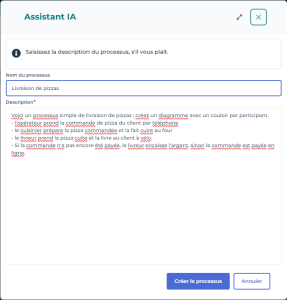
4. Cliquez sur Créer le processus.
Le diagramme est automatiquement généré.
5. Cliquez sur Éditer le diagramme pour corriger et/ou poursuivre la création du diagramme en mode graphique.
Exemples de description
Voici quelques exemples de description de processus, en fonction de votre besoin.
• Vous souhaitez créer un processus générique, pour des processus normalisés/standardisés ou lorsqu'il existe une structure de processus de référence sur le marché :
Générez un processus de création de compte bancaire.
Créez un processus d'audit interne.
• Vous souhaitez générer un processus plus spécifique.
Le processus décrit doit être simple, vous pouvez par exemple décrire des participants, des opérations et des branchements :
Voici un processus simple de livraison de pizzas ; créez un diagramme avec un couloir par participant.
- l'opérateur prend la commande de pizza du client par téléphone
- le cuisinier prépare la pizza commandée et la fait cuire au four
- le livreur prend la pizza cuite et la livre au client à vélo.
- Si la commande n'a pas encore été payée, le livreur encaisse l'argent, sinon la commande est payée en ligne.
Notez que vous pouvez préciser "un couloir par participant" pour bien distinguer ces derniers.