Créer un diagramme de processus en mode graphique
Pour créer un diagramme de processus en mode graphique :
1. Dans la liste des processus, cliquez sur l'icône Créer diagramme  du processus souhaité.
du processus souhaité.2. Sélectionnez Diagramme de processus en mode graphique.
La fenêtre de création de diagramme s'affiche.
 Vous pouvez aussi créer ce diagramme depuis la page d'accueil > Accès rapide > onglet Actions > Créer un diagramme de Processus.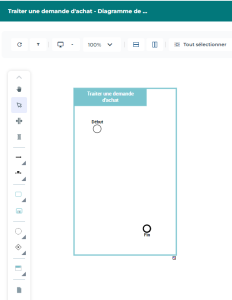
3. Pour compléter le diagramme de processus en mode graphique, vous pouvez ajouter des objets, nouveaux ou existants, via les icônes suivantes :
• Enchaînement 
• Flux avec contenu 
 Voir Définir les flux.
• Opération 
Voir Créer une opération.• Processus 
Voir Processus.• Evénement 
• Branchement 
• Participant 
Voir Définir les participants.• Objet partagé 
• Application utilisée 
• Risque  et Contrôle
et Contrôle Voir Risques et contrôles.Vous pouvez facilement réorganiser les éléments du diagramme de manière verticale  ou horizontale
  . Voir Réorganiser les éléments d'un diagramme de processus pour plus de détail. Si vous ne visualisez pas certains objets dans l'éditeur graphique, veuillez activer l'affichage de ces derniers via l'icône Vues et détails
  . Pour plus de détails sur l'ajout d'objets en mode graphique, voir Les objets dans un diagramme.