Préparer les missions de test
La supervision du déroulement d'une mission de test est assurée par le chef de mission. Dans la phase de préparation de la mission, il établit le programme de travail et affecte les activités aux contrôleurs.
Pré-requis à l'élaboration d'un programme de travail
Pour que le programme de travail puisse être généré :
• des catégories de processus ou processus doivent être reliés à l'entité
• des contrôles doivent être reliés aux catégories de processus/processus
Contenu du programme de travail
HOPEX GRC permet de créer automatiquement une structure de programme de travail à partir :
• de l'arborescence des processus reliés à l'entité, ou
• des processus spécifiés dans le périmètre de la mission de test
 Si aucun processus n'a été spécifié dans la périmètre de la mission de test, tous les processus reliés à l'entité figureront dans le programme de travail.
|
Objets de l'environnement
|
Objets créés dans le
programme de travail
|
|---|---|
|
Catégorie de processus ou processus
|
Thème de test
|
|
Contrôle (relié à la catégorie de processus ou au processus)
|
Activité de test
|
L'entité est représentée par la mission de test.Thème de test
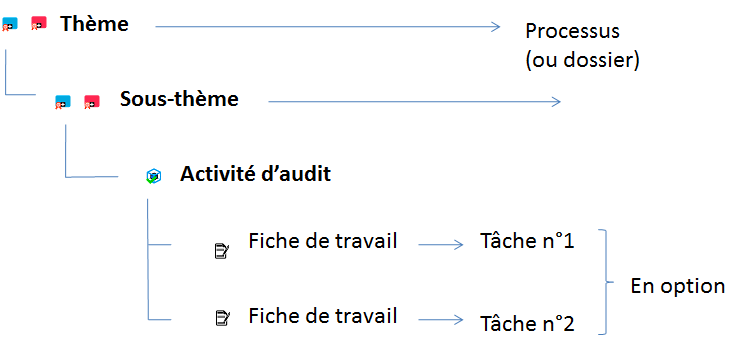
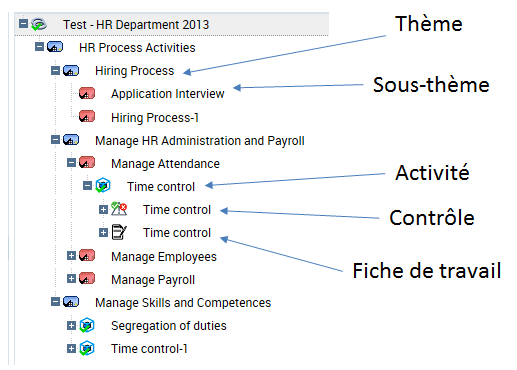
Un thème correspond à une catégorie de processus ou à un processus.
Les thèmes sont utilisés pour regrouper les activités de test et les fiches de travail, c'est-à-dire organiser le contenu de la mission de test.
Activité de test
Une activité de test correspond à un contrôle.
Il s'agit de l'élément de base de la mission de test. C'est elle qui permet d'affecter la responsabilité au contrôleur.
Fiche de travail
Une fiche de travail est constituée de points à vérifier sur un sujet donné au cours d'une activité d'audit.
Une fiche de travail est générée pour chaque activité de test générée. Pour plus de détails, voir Créer une fiche de travail.
Créer un programme de travail automatiquement
Pour constituer un programme de travail automatiquement :
 Cliquez sur l'icône de la mission de test et sélectionnez Générer le programme de travail.
Cette commande va dupliquer l'arborescence des catégories de processus/processus pour l'entité dans le périmètre de la mission de test.
Si des processus sont spécifiés explicitement dans le périmètre de la mission de test, seuls ces processus sont créés automatiquement dans la structure du programme de travail.
Compléter le programme de travail manuellement
Le chef de mission peut compléter la mission de test manuellement pour préciser son contenu. Il peut ajouter ou enlever des thèmes / activités dans la page Programme de travail de la mission de test.
Créer un thème
Pour créer un thème :
1. Dans la fenêtre de propriétés de la mission de test, sélectionnez la page Programme de travail.
2. Cliquez sur l'icône de la mission de test et sélectionnez Nouveau > Thème de test.
Le thème créé apparaît dans l'arborescence du programme de travail.
3. Affichez les propriétés du thème.
Vous pouvez :
• modifier son nom.
• sélectionner un thème de test parent (si vous souhaitez créer une arborescence de thèmes).
• relier le thème de test à un processus.
• saisir un commentaire.
4. Cliquez sur OK.
Vous pouvez visualiser l'arborescence des thèmes/sous-thèmes ainsi créée. Vous pouvez maintenant créer des activités et des fiches de travail.
Créer une activité
Une activité de test est un élément d'une mission qui porte sur un contrôle.
Pour créer une activité :
1. Dans la fenêtre de propriétés de la mission de test, sélectionnez la page Programme de travail.
2. Cliquez sur l'icône de la mission de test (ou du thème) et sélectionnez Nouveau > Activité de test.
L'activité créée apparaît dans l'arborescence du programme de travail.
3. Affichez les propriétés de l'activité.
4. Reliez éventuellement l'activité à un Thème si vous souhaitez que dans l'arborescence l'activité se situe sous un thème.
5. Reliez l'activité de test à un contrôle.
6. Sélectionnez le Propriétaire de l'activité de test, qui peut être un contrôleur ou le chef de mission de la mission de test courante.
7. Indiquez la Charge de travail estimée.
Vous pouvez ultérieurement saisir manuellement la charge de travail effective sur cette activité.8. Cliquez sur OK.