Gérer son temps et ses dépenses
Gérer ses dépenses
Les auditeurs/contrôleurs affectés à une mission peuvent créer des notes de frais sur cette même mission. Dans ce cas ils doivent soumettre leur note de frais au chef de mission via un workflow.
Pour créer une note de frais :
1. Dans la barre de navigation, sélectionnez Testing > Temps et dépenses > Dépenses.
2. Cliquez sur Nouveau.
3. Dans le champ Détenteur, sélectionnez la mission concernée.
 Vous pouvez également créer une note de frais dans la page Dépenses de la fenêtre de propriétés d'une mission. Dans ce cas, vous n'avez pas besoin de spécifier la mission détentrice.
4. Cliquez sur OK.
Une note de frais est créée. Vous allez maintenant créer les dépenses associées.
5. Dans la section Dépenses de la fenêtre de propriétés de la note de frais, cliquez sur Nouveau.
6. Dans la fenêtre de propriétés de la note de frais, saisissez un Montant ainsi qu'une Date : vous pouvez saisir le montant dans la devise que vous souhaitez (parmi celles auxquelles vous avez accès).
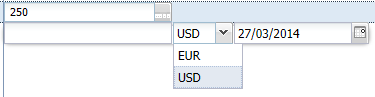 Le montant est converti dans la devise qui a été paramétrée pour votre utilisateur.
7. Spécifiez éventuellement :
• la Catégorie de dépense : "Logement", "Nourriture et boissons", "Transport"
• un Commentaire
8. Cliquez sur l'icône de la note de frais et soumettez-là éventuellement via le workflow.
Le chef de mission n'a pas besoin de faire approuver ses notes de frais. Vous pouvez exporter vers Excel les données contenues dans la note de frais.Saisir des congés
La saisie des congés permet de :
• mieux planifier les campagnes de test.
• pré-remplir les feuilles de temps.
Pour saisir un congé:
1. Dans la barre de navigation, sélectionnez Testing > Temps et dépenses > Demandes de congés.
2. Cliquez sur Nouveau.
3. Dans la fenêtre de propriétés, sélectionnez un Plan de rattachement.
4. Spécifiez également :
• le Type de congé (vacances, formation, autre)
• les dates de début et de fin prévues et effectives.
• un commentaire éventuel
5. Dans le champ Statut, sélectionnez "Soumis".
Pour que le congé apparaisse dans la feuille de temps, le chef de mission doit avoir validé le congé (en positionnant la valeur du statut à "Validé").Un auditeur/contrôleur peut modifier ou supprimer un congé tant que ce congé n'a pas été validé.Remplir une feuille de temps
Les auditeurs/contrôleurs peuvent remplir des feuilles de temps dans le cadre de leur mission.
Pour remplir une feuille de temps :
1. Dans la barre de navigation sélectionnez Testing > Temps & dépenses > Feuilles de temps.
La feuille de temps affiche une ligne par mission.
2. Saisissez pour chaque jour le nombre d'heures passées sur chaque mission.
3. Cliquez sur Soumettre pour enregistrer votre feuille de temps.
4. Cliquez sur Suivant pour saisir vos heures concernant la semaine suivante.
Des messages peuvent apparaître si le compte rendu d'activité est incohérent. Par exemple si des heures ont été imputées sur une mission alors que la mission n'a pas démarré. Vous pouvez toutefois soumettre une feuille de temps incomplète.La feuille de temps permet de saisir pour chaque jour et pour chaque semaine le nombre d'heures passées sur chaque mission.
Seules les missions qui ont été publiées sont visibles dans la feuille de temps.La feuille de temps fait également apparaître :
• les congés qui ont été validées
• les tâches générales (réunions, formation, gestion d'équipe, administration ...)