Gérer les fournisseurs TIC
Une fournisseur (ou prestataire) est une acteur externe de type fournisseur.
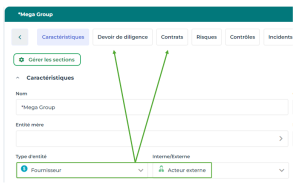
Lorsque l'entité est un acteur externe de type "Fournisseur", vous pouvez :
• procéder à une évaluation du fournisseur avec la diligence requise.
• spécifie les contrats concernant ce fournisseur
Créer un fournisseur TIC
Pour créer un fournisseur TIC :
1. Dans la barre de navigation, sélectionnez Processus > Par entité.
2. Cliquez sur le bouton Nouveau.
3. Dans la fenêtre de création, sélectionnez :
• dans le champ Interne/Externe : Acteur Externe
• dans le champ Type d'acteur : Fournisseur
4. Cliquez sur OK.
L'acteur ainsi créé apparaît dans un dossier appelé "Fournisseurs".
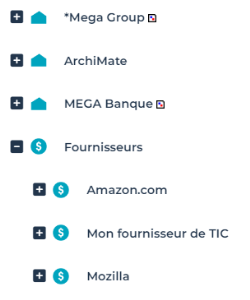
 Ce dossier apparaît lorsqu'il existe au moins un fournisseur.Vous pouvez créer un fournisseur directement à partir du menu du contextuel du dossier. L'acteur créé l'est avec les caractéristiques propres au fournisseur (acteur externe de type "Fournisseur").
Accéder aux fournisseurs TIC
Pour accéder aux fournisseurs TIC:
1. Dans la barre de navigation, sélectionnez Processus > Par entités.
2. Dépliez le dossier "Fournisseurs".
Évaluer un fournisseur TIC
Pour évaluer un fournisseur TIC :
1. Dans les propriétés d'un fournisseur, sélectionnez la page Devoir de diligence.
2. Cliquez sur Nouvelle évaluation.
3. Modifiez éventuellement la Date.
4. Spécifiez si le fournisseur est :
• Conforme
Un fournisseur dit "conforme" est un fournisseur conforme aux exigences de cybersécurité. Il peut être considéré comme un partenaire privilégié, fiable et sûr.• Potentiel
Un fournisseur dit "potentiel" a passé le processus de diligence avec succès mais doit s'améliorer ou être surveillé pour remplir complètement les exigences de cybersécurité. Il peut être considéré comme un partenaire prometteur, mais doit fournir des efforts supplémentaires pour s'améliorer en matière de cybersécurité.• Critique
Un fournisseur dit "critique" présente des vulnérabilités ou risques importants en matière de cybersécurité. Il peut être considéré pour certains types de services ou collaborations à condition que des mesures d'atténuation appropriées soient mises en œuvre. Une attention et une surveillance particulières sont exigées en raison des risques sous-jacents.• Non conforme
Un fournisseur dit "non conforme" ne remplit pas les exigences minimales de cybersécurité et représente un risque élevé pour la sécurité des données et opérations. Il peut s'avérer nécessaire de l'éviter ou de mettre un terme à la collaboration avec ce fournisseur en raison du risque élevé de non-conformité et de l'atteinte potentielle à la sécurité globale de l'organisation.5. Cliquez sur OK.
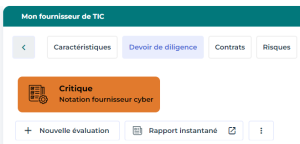
La notation du fournisseur apparaît. Toutes les évaluations apparaissent sous forme de liste.
Le dernier Cyberscore fournisseur apparaît en haut de la page.
Spécifier les contrats des fournisseurs
Créer un contrat
Pour spécifier les contrats sur une entité "fournisseur" :
1. Dans les propriétés d'une entité fournisseur, sélectionnez Contrats.
2. Cliquez sur Nouveau.
3. (optionnel) Saisissez :
• la Date de début
• la Date de fin
• le Code
4. Cliquez sur OK.
Visualiser le statut du contrat
Une fois créé, le contrat dispose d'un Statut, calculé automatiquement:
• Signé
Le contrat est considéré "signé" lorsque la date du jour est antérieure à la date de début du contrat.• En vigueur
Le contrat est considéré "En vigueur" lorsque la date du jour se trouve dans l'intervalle de temps compris entre la date de début du contrat et sa date de fin.• Expiré
Le statut est considéré "Expiré" lorsque la date du jour est postérieure à la date de fin du contrat.• Non connu
Le statut est considéré "Non connu" lorsque les dates n'ont pas été renseignées.Spécifier les caractéristiques du contrat
Dans les propriétés du contrat vous pouvez éventuellement spécifier :
• le Type de contrat
• l'entité Signataire
• les Éléments du contrat
Dans cette section vous pouvez relier les objets qui font partie du périmètre du contrat :
• Application

• Technologie logicielle
• Processus
• Opération
• Serveur
• Site
• Centre de données
• Installation
Pièces jointes
Dans la section Pièces jointes vous pouvez joindre le contrat.