Créer un arbre de correspondance
L'arbre de correspondance vous permet de déployer l'infrastructure requise d'une application.
Dans l'exemple suivant, vous allez déployer l'infrastructure de l'application "Bureautique" dans l'agence de Bordeaux.
L'utilisation de l'éditeur de correspondances varie légèrement selon que vous êtes en Windows Front-End ou Web Front-End.
HOPEX Windows Front-End
Pour créer un arbre de correspondance :
1. Dans la barre de menus HOPEX, cliquez sur Outils > Editeur de correspondance.
2. Dans la barre de menus de l'éditeur de correspondance, cliquez sur Fichier > Créer un arbre de correspondance.
3. Indiquez le nom de l'arbre créé.
4. Dans le champ Nature, sélectionnez la nature de l'arbre.
Ex. : "Déploiement d'application".
5. Dans le cadre Objet gauche, sélectionnez l'application à déployer.
Ex. : "Bureautique".
6. Dans le cadre Objet droit, sélectionnez le site sur lequel l'application va être déployée.
Ex. : "Agence de Bordeaux".
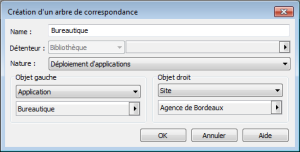
7. Cliquez sur OK.
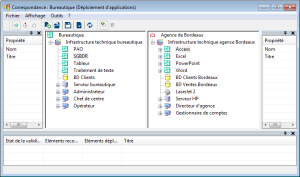
L'arbre de correspondance apparaît.
L'éditeur affiche à gauche l'infrastructure technique requise pour l'application "Bureautique" et à droite celle pour l'"Agence de Bordeaux".
8. Cliquez sur le menu Outils > Éditeur de correspondances.
Une fenêtre apparaît.
9. Laissez l'option cochée par défaut Créer un arbre de correspondance, et cliquez sur Suivant.
10. Indiquez le nom du nouvel arbre de correspondance.
11. Dans la champ Nature, précisez le type de correspondance effectué. Ici il s'agit de mettre en correspondance des modèles de données.
12. Dans les champs Objet gauche et Objet droit, à partir des types d'objet concernés (modèle de donnes), sélectionnez les modèles que vous souhaitez aligner.
13. Cliquez sur OK.
L'éditeur affiche l'arbre de correspondance qui juxtapose les deux modèles.
HOPEX Web Front-End
Pour créer un arbre de correspondance :
1. Cliquez sur le menu Outils > Éditeur de correspondances.
Une fenêtre apparaît.
2. Laissez l'option cochée par défaut Créer un arbre de correspondance, et cliquez sur Suivant.
3. Indiquez le nom du nouvel arbre de correspondance.
4. Dans le champ Nature, précisez le type de correspondance effectué.
Ex. : "Déploiement d'application".
5. Dans le cadre Objet gauche, sélectionnez l'application à déployer.
Ex. : "Bureautique".
6. Dans le cadre Objet droit, sélectionnez le site sur lequel l'application va être déployée.
Ex. : "Agence de Bordeaux".
7. Cliquez sur OK.
L'éditeur affiche l'arbre de correspondance qui juxtapose les deux modèles.
