Définir les cycles de vie
Le cycle de vie d'un objet définit la liste des états possibles de l'objet. Associé à des dates de début et de fin, le cycle de vie d'une application est utilisé lors de la planification des différents états d'une application au cours d'une période donnée. Voir Définir la vie des applications.
Les cycles de vie livrés par défaut
HOPEX fournit des cycles de vie standard pour les applications et les contextes de déploiement.
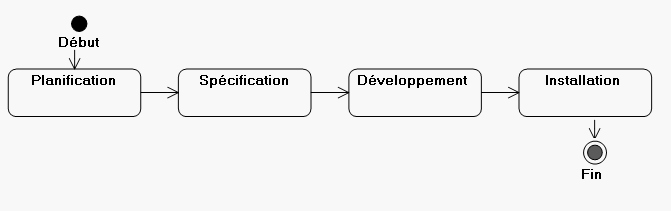
Le cycle de vie d'une application
Ce cycle de vie décrit :
• l'évolution standard d'une application, quelle qu'elle soit
• les états qui marquent les étapes de développement d'une application.
Ce cycle de vie standard peut s'appliquer à l'ensemble des applications.
Créer de nouveaux cycles de vie
Modifier un cycle de vie livré en standard a des conséquences sur les données déjà modélisées dans le référentiel. C'est donc une modification à réaliser avec des niveaux d'autorisation adaptés.
Pour formaliser d'autres états que ceux fournis en standard par HOPEX, il est préférable de créer un nouveau cycle de vie.
Un cycle de vie correspond à l'objet "Machine à état". Pour définir un nouveau cycle de vie, vous devez créer une machine à état puis associer à cette machine à état les états et transitions qui forment le cycle de vie.
Pour créer un cycle de vie dans HOPEX IT Portfolio Management :
1. Connectez-vous à HOPEX IT Portfolio Management en tant qu'administrateur fonctionnel.
2. Cliquez sur le menu de navigation puis sur Environnement.
3. Cliquez sur l'icône de la bibliothèque qui va contenir la machine à état et sélectionnez Nouveau > Élément contenable.
4. Dans la fenêtre qui apparaît, sélectionnez le Type d'objet "Machine à état" et cliquez sur Suivant.
5. Saisissez le Nom de la machine à état puis cliquez sur Suivant.
La fenêtre qui suit vous permet de spécifier la liste des types d'objet (Metaclasse) qui pourront être associés au cycle de vie créé.
6. Dans la section Type valide cliquez sur Relier.
7. Dans la fenêtre qui apparaît, sélectionnez les types d'objet voulus et cliquez sur OK.
La liste des types d'objet sélectionnés apparaît dans la fenêtre.
8. Cliquez sur OK.
La nouvelle machine à état apparaît sous le dossier Machine à état de l'entreprise ou de la bibliothèque.
Pour créer le diagramme d'état associé à la machine à état :
 Cliquez sur l'icône de la machine à état et cliquez sur Nouveau > Diagramme.