Visualiser le fichier de compte-rendu de l'environnement
Après avoir effectué les manipulations de sauvegarde et de restauration d'un référentiel, vous pouvez examiner le fichier de compte-rendu de l'environnement.
Visualiser le fichier compte-rendu de l'environnement
Pour ouvrir la fenêtre de visualisation du compte-rendu de l'environnement :
1. A partir d'HOPEX Administration, connectez-vous à l'environnement.
2. Faites un clic droit sur l'environnement et sélectionnez Comptes-rendus > Ouvrir.
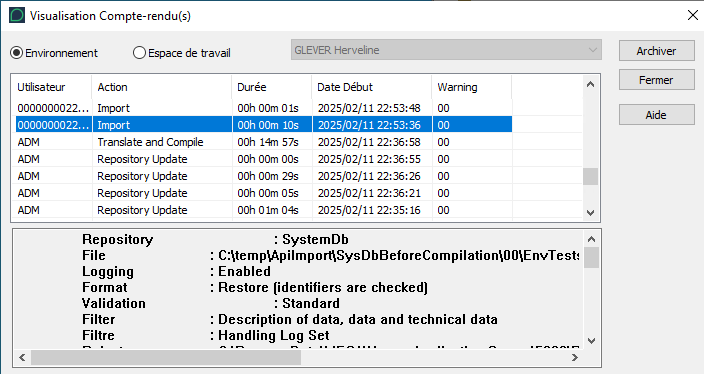
Cette fenêtre permet également de visualiser le fichier de compte-rendu de chacun des utilisateurs de l'environnement. Pour chaque action sont indiqués :
• l'Utilisateur qui a effectué l'opération.
• l'Action effectuée : publication, import, installation, traduction, export, dérivation, extraction, sauvegarde, mise à jour, extraction de graphe, injection de graphe, traduction de référentiel, contrôle de référentiel, d'environnement, création de référentiel, suppression de référentiel, initialisation de journal, protection d'objets, etc.
• la Date de début de l'opération.
• la Durée de l'opération.
• le code retour dans la colonne Warning:
• Error level 0 : aucune erreur n'a été rencontrée.
• Error level 2 : des erreurs mineures ont été rencontrées, comme une tentative de création d'objets ou de liens qui sont déjà existants.
• Error level 4 : actions sur des objets ou liens qui n'existent pas.
• Error level 8 : un problème système a eu lieu pendant la mise à jour.
• Error level 16 : arrêt total de la mise à jour, à cause d'un problème d'espace disque, par exemple.
Quand une opération est sélectionnée, le cadre inférieur présente :
• le référentiel concerné
• le fichier utilisé
• le détail de l'opération.
Copier le fichier compte-rendu de l'environnement
Pour copier le fichier de compte-rendu de l'environnement et le réinitialiser :
1. Dans la fenêtre de Visualisation Compte-rendu (voir Visualiser le fichier de compte-rendu de l'environnement), cliquez sur Archiver.
Une demande de confirmation s'affiche.
2. Cliquez sur Oui.
 Il convient de réinitialiser (ou d'archiver avec la version réseau) périodiquement ce fichier.
Ouvrir le fichier de compte-rendu de l'environnement
Pour ouvrir le fichier "MegaCrdAAAAmm.txt" avec Wordpad :
1. A partir de l'explorateur, localisez le fichier "MegaCrdAAAAmm.txt" dans le dossier de l'environnement.
2. Faites un clic droit sur le fichier et sélectionnez Ouvrir avec > Wordpad.
