Mettre à jour un référentiel
Importer des fichiers de commandes
Vous pouvez mettre à jour un référentiel en important le fichier de commandes produit par l'outil de sauvegarde d'un référentiel, d'export d'un objet ou tout autre moyen de production de fichier de commandes.
Vous pouvez importer dans un référentiel HOPEX deux types de fichiers de commandes :
• des fichiers au format texte (.MG*).
 Pour plus de détails sur la syntaxe des fichiers .MG*, voir Syntaxe des fichiers de commandes.
• des fichiers au format XML MEGA. Ces fichiers ont une extension .XMG et contiennent des commandes ou des données (objets et liens).
Pour plus de détails sur le format d'échange de données XML MEGA, reportez-vous à l'article technique MEGA Data Exchange XML Format EN.Pour importer un fichier de commandes :
1. Connectez-vous à HOPEX Administration et sélectionnez le référentiel concerné.
Voir Accéder à un référentiel.2. Faites un clic droit sur le référentiel concerné et sélectionnez Gestion des objets > Importer.
La fenêtre Importer des données HOPEX apparaît.
Pour importer un fichier de commandes à partir d'HOPEX, sélectionnez le menu Fichier > Importer > Fichier HOPEX.3. Dans le cadre Fichier de commandes, cliquez sur Parcourir  pour parcourir l'arborescence des dossiers et sélectionnez le fichier de sauvegarde.
pour parcourir l'arborescence des dossiers et sélectionnez le fichier de sauvegarde.4. Sélectionnez les types de Traitement à effectuer.
Vous pouvez mettre à jour :
• le Métamodèle (structure du référentiel)
• les Données (cas le plus fréquent)
Si le fichier inclut des commandes qui ne correspondent pas au type de traitement sélectionné, ces commandes sont filtrées.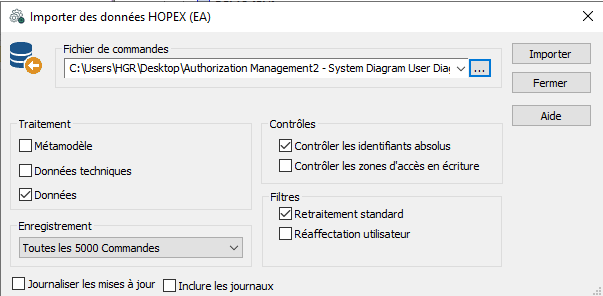
5. Sélectionnez la fréquence d'Enregistrement des modifications.
Il n'existe pas de fréquence d'enregistrement optimale :• Standard enregistre à chaque commande "valider" contenue dans le fichier de commandes et à la fin. Elle est utile lorsque le fichier est un fichier de commandes écrit par l'utilisateur.
• A la fin est généralement suffisante lorsque la taille du fichier n'est pas très grande.
• A la fin si aucun rejet permet de n'effectuer la mise à jour que si aucun rejet n'a été rencontré.
• Jamais est utilisée pour faire des tests avant la mise à jour effective, par exemple pour des contrôles de syntaxe.
• Toutes les 5000 commandes : chaque enregistrement prend un temps assez long. Vous pouvez accélérer ou ralentir le traitement en espaçant les enregistrements Toutes les 100, 200, 500, 1000 ou 5000 commandes.
Dans le cas de fichiers volumineux, si un problème de mémoire survient lors d'une mise à jour, vous devez diminuer les intervalles entre les enregistrements.6. Dans le cadre Contrôles, les contrôles à effectuer sont sélectionnés automatiquement en fonction du type d'extension du fichier traité :
• Contrôler les identifiants absolus n'est pas sélectionné dans le cas d'un fichier de commandes qui ne provient pas d'un référentiel HOPEX.
• Contrôler les zones d'accès en écriture, est sélectionné, lorsque le module technique HOPEX Power Supervisor est disponible sur le site, afin de s'assurer que l'utilisateur qui a fait la mise à jour dispose, dans le référentiel, du niveau d'accès en écriture correspondant.
Pour les fichiers de commandes de type MGR (sauvegarde du référentiel), les identifiants absolus sont repris dans les objets importés, les niveaux d'accès en écriture sont conservés.Pour les fichiers de commandes de type MGL (extraction du journal ou journal sécurisé), les identifiants absolus sont repris dans les objets importés, les niveaux d'accès en écriture sont conservés si les mises à jour effectuées sont cohérentes avec le graphe des accès en écriture contenu dans l'environnement.Ces contrôles ne sont pas effectués lorsque l'utilisateur est de niveau "Administrator", ce qui permet d'effectuer des restaurations de données.7. Dans le cadre Filtres, sélectionnez le comportement de l'import à appliquer :
• Retraitement standard, transforme la création d'un objet existant en modification, ou en création d'un objet de même nom précédé d'un numéro si leurs identifiants absolus sont différents.
• Réaffectation utilisateur, permet d'ignorer les accès en écriture du fichier importé et donne aux éléments mis à jour le niveau d'accès en écriture de l'utilisateur qui effectue la mise à jour. Ceci est utile lorsque vous disposez du module technique HOPEX Power Supervisor. Le créateur et le modificateur sont remplacés par l'utilisateur qui effectue la mise à jour.
Il est conseillé d'activer cette option lorsque le fichier provient d'un environnement dont le graphe des accès en écriture n'est pas identique à celui de l'environnement où le fichier est importé.8. (Optionnel, Windows Front-End) Sélectionnez l'option Journaliser les mises à jour pour mettre à jour le journal du référentiel, s'il est destiné à être exporté vers un autre poste sans être accompagné du fichier actuellement traité.
 Cette option est une utilisation avancée, MEGA vous conseille de prendre contact avec le support MEGA avant de sélectionner l'option.
9. Sélectionnez l'option Inclure les journaux pour importer les historiques des objets.
Pour plus d'informations sur les historiques, voir Visualiser l'historique des objets.Les options sélectionnées sont contrôlées en fonction de l'extension du fichier et du traitement standard à y appliquer. En cas d'incohérence par rapport au standard, des messages en rendent compte et indiquent les conséquences éventuelles.
Pour plus de détails sur les principales causes de rejets, voir Conflits lors d'une publication et Rejets lors d'une publication.10. Cliquez sur Importer.
La fenêtre de rapport s'affiche et rend compte de la progression de l'import.
Le cadre Traitement détaille le nombre de commandes acceptées et rejetées.
Lorsque l'import comporte des erreurs :
• un fichier de rapport de rejets est généré.
Voir Visualiser les rejets.• un fichier de compte-rendu d'exécution est disponible.
Visualiser les rejets
Pour visualiser les rejets (ou erreurs) enregistrés lors de l'import du fichier de commandes :
1. Importez le fichier de commandes.
2. Cliquez sur Fichier de rapport.
Le contenu du fichier de rapport dépend des options d'import. Pour plus de détails sur les options d'import d'un fichier de commandes, voir Options.Cas d'un import de fichier texte (MGR, MGL)
Le fichier de rapport s'affiche et détaille tous les rejets.

Exemple de fichier de rejets lors de l'import d'un fichier MGR.
Cas d'un import XML MEGA (Windows Front-End)
La fenêtre de visualisation du fichier de rapport s'affiche et détaille les Commandes contenues dans le fichier importé ainsi que le Résultat de l'exécution de chaque commande :
• Juste : la commande est acceptée
• Erreur : la commande est rejetée
• Avertissement : la commande est acceptée, mais comporte des anomalies

Visualiser le fichier compte-rendu d'exécution
Pour visualiser le fichier compte-rendu d'exécution de l'import :
1. Importez le fichier de commandes.
2. Cliquez sur Compte-rendu.
Le compte-rendu détaille pour chaque type de commande le nombre de commandes analysées, exécutées et rejetées.