Manipuler un dendrogramme
Un dendrogramme illustre l'environnement d'un objet. Vous pouvez améliorer sa lisibilité :
• dans les paramètres du rapport :
• modifier le Nombre de niveaux affichés par défaut
• modifier son mode d'Affichage (circulaire ou horizontal)
• dans le dendrogramme :
• modifier la profondeur d'affichage des niveaux d'une branche à partir d'un objet spécifique
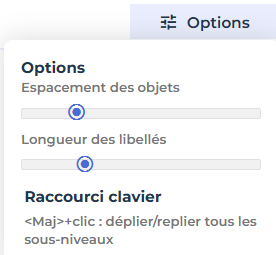
• modifier l'affichage : espacement des objets et longueur des libellés
Vous pouvez aussi :
• afficher un niveau supplémentaire d'une branche spécifique
• afficher tous les niveaux d'une branche spécifique
• afficher le dendrogramme en pleine page
• zoomer et vous déplacer dans le dendrogramme
• afficher les propriétés d'un objet contenu dans le dendrogramme
Exemple de rapport type qui présente un dendrogramme :
"Rapport d'environnement"
En plus des paramètres Affichage et Nombre de niveaux affichés, ce rapport type contient aussi les paramètres :
Sujet: définit l'objet source du dendrogramme.
Hiérarchie: définit le lien (via une MetaAssociationEnd ou une requête) parcouru de manière récursive pour afficher les objets.
Profondeur: définit le nombre de niveaux affichables pour une branche.
Améliorer la lisibilité du dendrogramme
Pour améliorer la lisibilité d'un dendrogramme :
1. (Si besoin) Zoomez et déplacez-vous dans le dendrogramme.
2. Éditez le rapport (cliquez sur Plus  > Editer le rapport
  ).
).
> Editer le rapport ).3. Dans le cadre d'édition, section Styles, modifiez les paramètres de style puis cliquez sur Appliquer.
Sélectionnez par exemple :
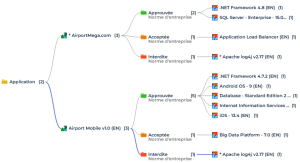
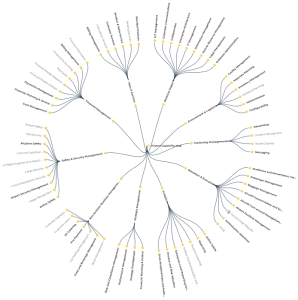
• le mode d'Affichage le plus adapté
Horizontal (mode conseillé)
Circulaire
• le Nombre de niveaux affichés par défaut pour toutes les branches
Ex. : 2 niveaux affichés par défaut

4. Dans la barre de menu du graphique, cliquez sur Options et déplacer les curseurs pour gagner de l'espace.
Afficher le niveau suivant
Le nombre à droite d'un objet indique le nombre d'objets fils. Les objets sans nombre après leur nom ne disposent pas de niveau supplémentaire.
Vous pouvez afficher :
• le niveau suivant :
Cliquez sur le nombre à droite de l'objet.
 Cliquez sur le nombre pour masquer le niveau affiché.
• tous les niveaux suivants :
Pressez la touche [Maj] et cliquez sur le nombre à droite de l'objet.
Re-cliquez sur le nombre pour masquer tous les niveaux affichés.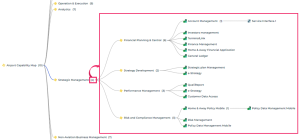
Afficher le dendrogramme en pleine page
En fonction de la taille du dendrogramme, vous pouvez l'afficher en pleine page pour plus de lisibilité. Avec cette affichage, l'édition du rapport n'est pas disponible.
Pour afficher le dendrogramme en pleine page : en haut à droite du graphique, cliquez sur Afficher en mode plein page  .
.
.Pour quitter l'affichage pleine page, cliquez sur Quitter l'affichage en pleine page  .
.Zoomer et se déplacer dans un dendrogramme
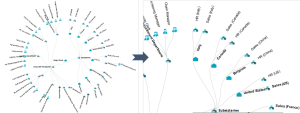
Pour zoomer et se déplacer dans un dendrogramme :
1. Dans le dendrogramme, utilisez la molette de la souris pour zoomer/dézoomer.
Pour revenir à la taille d'origine, en haut à droite du graphique, cliquez sur Réinitialisez le zoom  .
.Le zoom est effectué sur le dendrogramme en entier.
2. (si besoin) Pour vous déplacer dans le diagramme, cliquez dans le diagramme, maintenez le clic et déplacez la souris.