Configurer et utiliser un Report DataSet
A partir des pages de propriétés d'un Report DataSet, vous pouvez effectuer les opération suivantes :
Partager un Report DataSet
Le partage d'un Report DataSet peut être :
• Public (par défaut)
Le Report DataSet est accessible dans Report DataSets publics par tous les utilisateurs.
Le Report DataSet est aussi accessible dans Mes Report DataSets par la personne qui le crée.
• Privé
Le Report DataSet n'est pas accessible dans Report DataSets publics.
Il est seulement disponible dans Mes report DataSets pour les personnes qui lui sont reliées.
 Lorsque vous créez un Report DataSet, vous êtes automatiquement relié au Report DataSet. Celui-ci est disponible dans Mes Report DataSets.
Pour faciliter l'accès à un Report DataSet, vous pouvez le rendre "Privé" et définir les personnes concernées.
Même "Privé" un Report DataSet est accessible par tous les utilisateurs via la recherche avancée.Pour modifier le partage d'un Report DataSet :
1. Accédez aux propriétés du Report DataSet.
2. Affichez la page Caractéristiques.
3. Dans le champ Partage, sélectionnez "Privé".
4. (optionnel) Cliquez sur Relier  et sélectionnez les personnes avec qui vous voulez partager le Report DataSet.
et sélectionnez les personnes avec qui vous voulez partager le Report DataSet.5. Cliquez sur Relier.
Les personnes que vous avez sélectionnées peuvent accéder au Report DataSet via Mes Report DataSets.
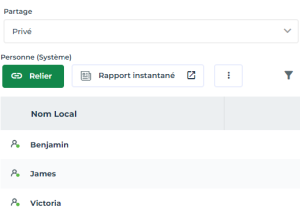
Ex. : les personnes Benjamin, James et Victoria ont accès au Report DataSet dans Mes Report DataSets.
Mettre à jour les données du Report DataSet
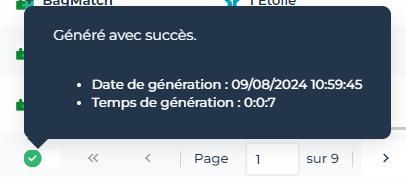
Dans les propriétés d'un Report DataSet, la date et l'heure de dernière génération du Report DataSet ainsi que son temps de génération sont indiqués dans une info-bulle sous le Report DataSet.
Pour mettre à jour les données du Report DataSet :
1. Accédez aux propriétés du Report DataSet.
2. Affichez la page Données.
La section Report DataSet précise la date et l'heure de dernière génération du Report DataSet, ainsi que son temps de génération.
3. Dans la section Report DataSet cliquez sur Générer  .
.
.Restreindre l'affichage des colonnes du Report DataSet
Pour faciliter la lisibilité du Report DataSet, vous pouvez masquer les colonnes du Report DataSet que vous ne voulez pas afficher.
Les données des colonnes masquées restent incluses dans le Report DataSet. Quand vous lancez un rapport instantané, celui-ci s'effectue sur toutes les données du Report DataSet.
Vous pouvez filtrer les données dans le rapport instantané, voir Gérer les données d'un rapport instantané tableau (Report DataSet).Par exemple, dans un Report DataSet qui a pour définition "Applications - Technologies", vous pouvez masquer la colonne "Fournisseur".
Pour masquer des colonnes du Report DataSet :
1. Accédez aux propriétés du Report DataSet.
2. Affichez la page Données.
3. Dans la section Report DataSet, à partir du menu déroulant du titre d'une colonne, sélectionnez Colonnes, puis désélectionnez tous les noms des colonnes que vous voulez masquer.
Les colonnes désélectionnées sont masquées dans le Report DataSet.
Restreindre l'affichage des lignes du Report DataSet (afficher uniquement les données renseignées)
Pour faciliter la lisibilité du Report DataSet, vous pouvez masquer les lignes du Report DataSet dont les valeurs des cellules d'une colonne ne sont pas renseignées.
Les données des lignes masquées restent incluses dans le Report DataSet. Quand vous lancez un rapport instantané, celui-ci s'effectue sur toutes les données du Report DataSet.
Vous pouvez filtrer les données dans le rapport instantané, voir Gérer les données d'un rapport instantané tableau (Report DataSet).Par exemple, dans un Report DataSet qui a pour définition "Applications - Technologies", vous pouvez masquer les lignes des applications dont le "Fournisseur" n'est pas renseigné.
Pour masquer des lignes du Report DataSet :
1. Accédez aux propriétés du Report DataSet.
2. Affichez la page Données.
3. Dans la section Report DataSet, cliquez sur Afficher les filtres.
4. Configurer le filtrage.
Les lignes qui correspondent aux valeurs non renseignées de la colonne concernée sont automatiquement masquées dans le Report DataSet.
Exporter un Report DataSet
Vous pouvez exporter un Report DataSet au format CSV.
Par défaut le séparateur de liste pour l'export CSV est le caractère ";". Ceci permet de pouvoir exporter des objets qui ont le caractère "," dans leurs noms.
Vous pouvez modifier cette valeur dans l'option Séparateur de listes pour l'export CSV (options utilisateur : Outils > Echange de données > Export > Outils/Formats tiers). Pour une bonne compatibilité des fichiers CSV avec Excel, cette valeur doit être identique à la valeur de l'option Séparateur de listes dans vos paramètres Windows.
Pour exporter un Report DataSet :
1. Accédez aux propriétés du Report DataSet.
2. Affichez la page Données.
3. Dans la section Report DataSet, cliquez sur CSV  .
.
.Le Report DataSet est exporté au format CSV.